
Anleitung: Gutschrift / Korrektur erstellen
Inhalt
Erklärung Gutschrift / Rechnungskorrektur
Was ist eine Gutschrift?
Eine Gutschrift im umsatzsteuerlichen Sinne ist eine „umgekehrte Rechnung“: Das heißt, nicht der Leistende (z. B. der Verkäufer), sondern der Leistungsempfänger (z. B. der Käufer bzw. Kunde) stellt das Dokument aus
Voraussetzung ist laut Gesetz, dass beide Parteien dem Verfahren zugestimmt haben.
Eine solche Gutschrift kann z. B. bei Provisionsabrechnungen, einem Rabatt oder sonstigen Forderungsbelastungen verwendet werden.
Eine Gutschrift muss – ähnlich wie eine Rechnung – alle rechtlichen Pflichtangaben
👉 Kurz: Eine Gutschrift ist ein korrekt ausgestelltes Dokument, das eine Leistung abrechnet — nur eben aus der Sicht des Leistungsempfängers statt des Leistenden.
🔄 Was ist eine Rechnungskorrektur (Storno-/Korrekturrechnung)?
Eine Rechnungskorrektur dient dazu, eine bereits ausgestellte Rechnung zu berichtigen — z. B. wegen falschem Betrag, falscher Umsatzsteuer, fehlerhaften Angaben etc.
Der/die Leistende (also der ursprüngliche Rechnungsaussteller) erstellt dazu eine neue Rechnung — oft als Stornorechnung, Korrekturrechnung oder Rechnungskorrektur.
Diese korrigierende Rechnung bekommt in der Regel eine eigene neue Rechnungsnummer und muss sich klar auf die ursprüngliche Rechnung beziehen (z. B. durch Nennung der alten Rechnungsnummer und des Datums).
Eine Rechnungskorrektur stellt keine neue Leistung dar — sie hebt oder ändert lediglich eine fehlerhafte alte Rechnung auf bzw. ersetzt sie.
👉 Kurz: Eine Rechnungskorrektur dient der Berichtigung — sie ersetzt oder storniert eine fehlerhafte Rechnung.
Seit einigen Jahren empfehlen (teilweise verlangen) Regelungen und Steuerbehörden jedoch klarer: Für die Neutralisation oder Korrektur einer bestehenden Rechnung sollen Begriffe wie „Rechnungskorrektur“, „Stornorechnung“ oder „Korrekturrechnung“ verwendet werden — nicht mehr „Gutschrift“.
Ablauf
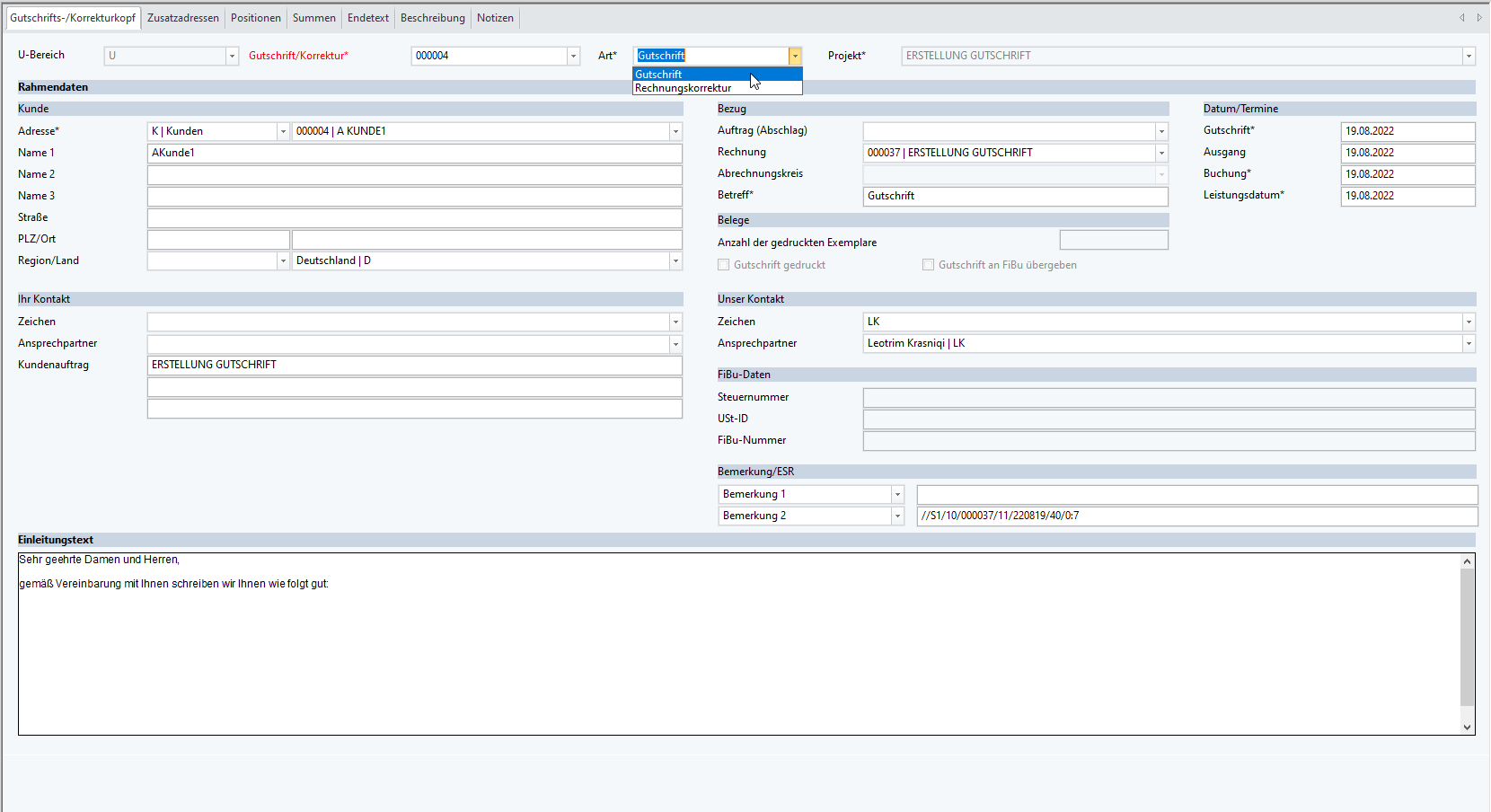
Gutschriftskopf anlegen
Vergabe einer Nummer für die Gutschrift/Rechnungskorrektur (eventuell ist eine automatische Nummernvergabe aktiviert)
Auswahl der Art: Gutschrift oder Rechnungskorrektur
Unter Bezug wird eine Verbindung zum Auftrag oder zur Rechnung erstellt (Hat die Rechnung einen
Bezug zu einem Auftrag, wird dieser mit eingelesen)
Positionseingabe
Die Positionen können entweder manuell angelegt oder über die Übernahmefunktion aus der Rechnung übernommen werden.
Über die
rechte Maustaste/WerkzeugfunktionRechnungspositionen übernehmen aufrufenDie benötigten Positionen auswählen und mit Ok bestätigen.
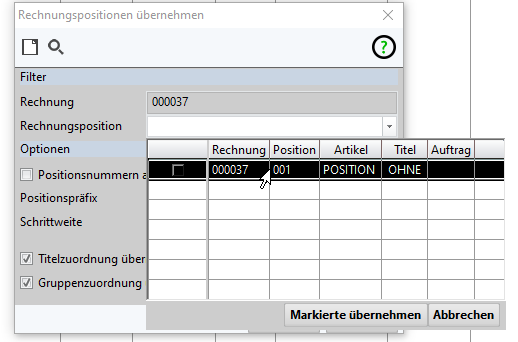

Der Betrag wird nicht mit -(minus) eingegeben, da eine Gutschrift/Rechnungskorrektur dies impliziert
Rechnungsausgangsbuch
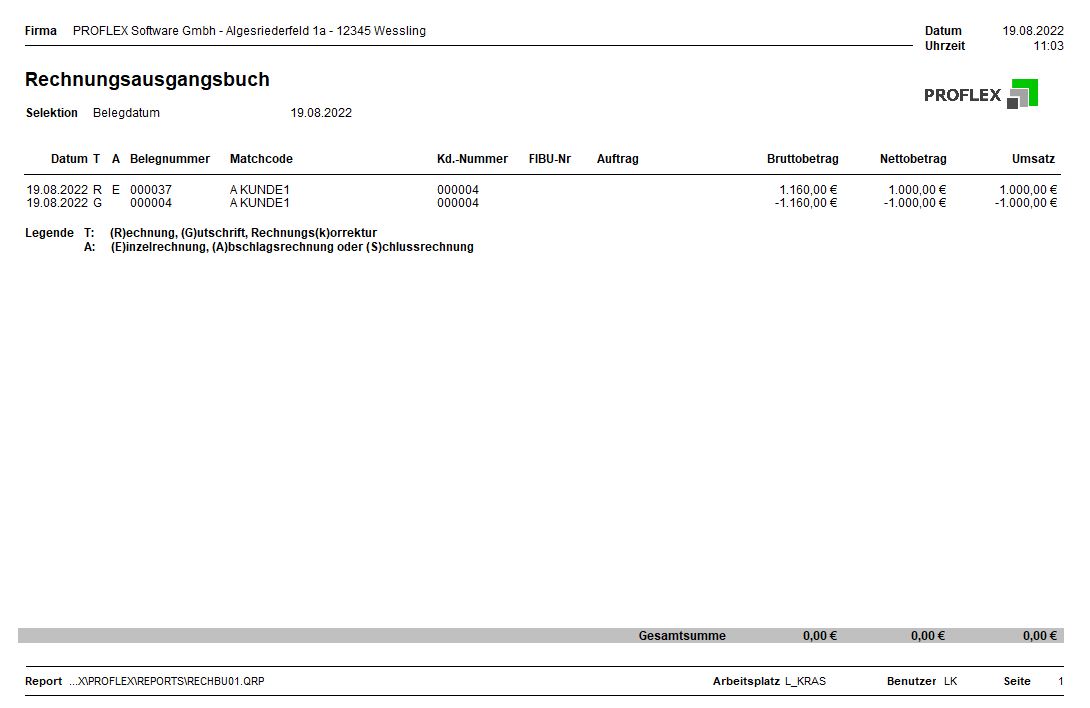
Sobald die Gutschrift fertig angelegt ist, sollte die Rechnung im Report Rechnungsausgangsbuch ausgeglichen sein.
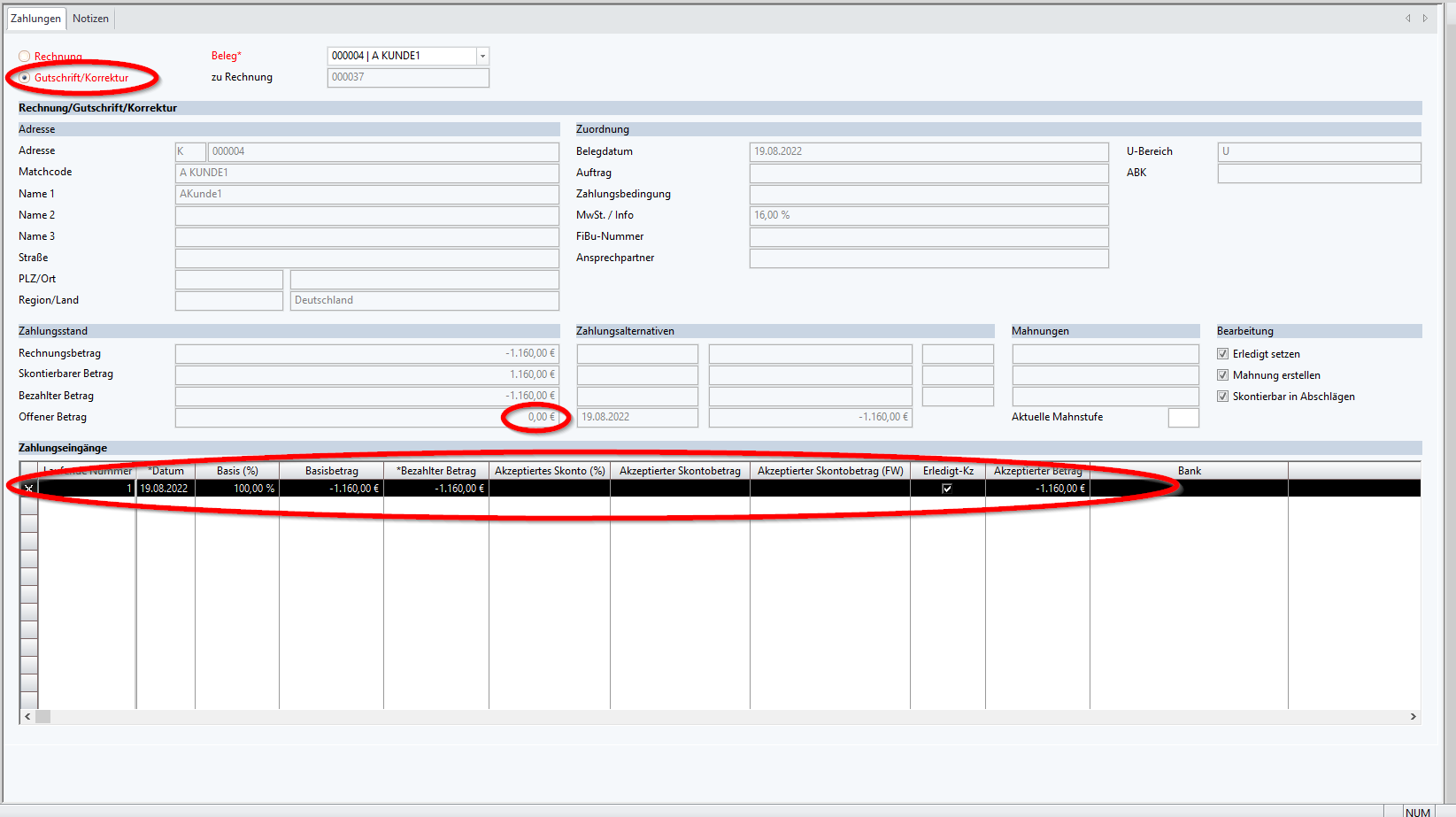
Gutschrift in der OP-Verwaltung ausbuchen
Wechseln auf den Reiter Gutschrifts-/Korrekturkopf
Über das Werkzeug die Option Gutschrift in OP-Verwaltung ausbuchen wählen
Optional kann auch in der OP-Verwaltung die Gutschrift manuell ausgebucht werden. Dafür muss die Gutschrift ausgewählt und die Buchung manuell in der Tabelle der Zahlungseingänge angelegt werden.
In beiden Fällen entsteht in der OP-Verwaltung eine Buchungszeile für die Gutschrift.
Rechnung in der OP-Verwaltung ausbuchen
Auch die Rechnung sollte in der OP-Verwaltung ausgebucht werden.
Hierfür gibt es auch wieder zwei Optionen:
Manuell:
Manuell in der OP-Verwaltung für die Rechnung eine Zahlung mit dem Betrag der Gutschrift anlegen.
In der Spalte Bemerkung optional die Gutschriftsnummer eintragen.
PROFLEX-Funktion:
Die Rechnung im InfoCenter: Rechnungen/Gutschriften anwählen
rechte Maustaste- Zahlung buchenDatum und Bank auswählen und bei der Bemerkung optional die Gutschriftsnummer eintragen
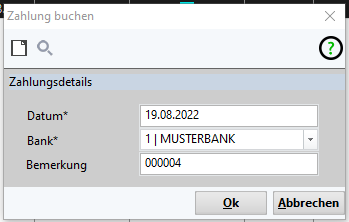

In der OP-Verwaltung ist jetzt sowohl für die Rechnung als auch für die Gutschrift eine Zahlung vorhanden. Die Rechnung ist mit der Gutschrift ausgeglichen.