
Dokumentenarten anlegen
Inhalt
Mit der Dokumentenverwaltung können alle Dokumente und Dateien einer in PROFLEX angelegten Adresse, einem Angebot oder einem Auftrag zugeordnet und zentral archiviert werden
In der Dokumentenverwaltung können neue Dokumente angelegt und importiert werden
Zugriff auf alle Dokumente in jedem wesentlichen Bereich der Bearbeitung in PROFLEX
Festlegen einer Ablagestruktur und definition der Dateiablage (dynamisch anhand Kennung, Auftragsnummer, Angebotsnummer oder Projekt)
Wichtig: Es gibt eine 1-stufige Ablagestruktur ohne Unterordner
Angabe von Vorlagedateien (MS-Word) für die Erstellung neuer Dokumente
Zusätzlich kann je Dokumentenart eine autom. Nummernvergabe festgelegt werden
Außerdem wird festgelegt ob und wie das Dokument archiviert wird.
Voraussetzungen
keine
Ablauf
Auswahl einer Dokumentenart
Die Dokumentenart GLOBAL wird verwendet um eine Vorlage, wie z.B. einen Standardbrief, in allen anderen Dokumentenarten zur Verfügung zu stellen.
Es besteht die Möglichkeit eigene Dokumentenarten anzulegen
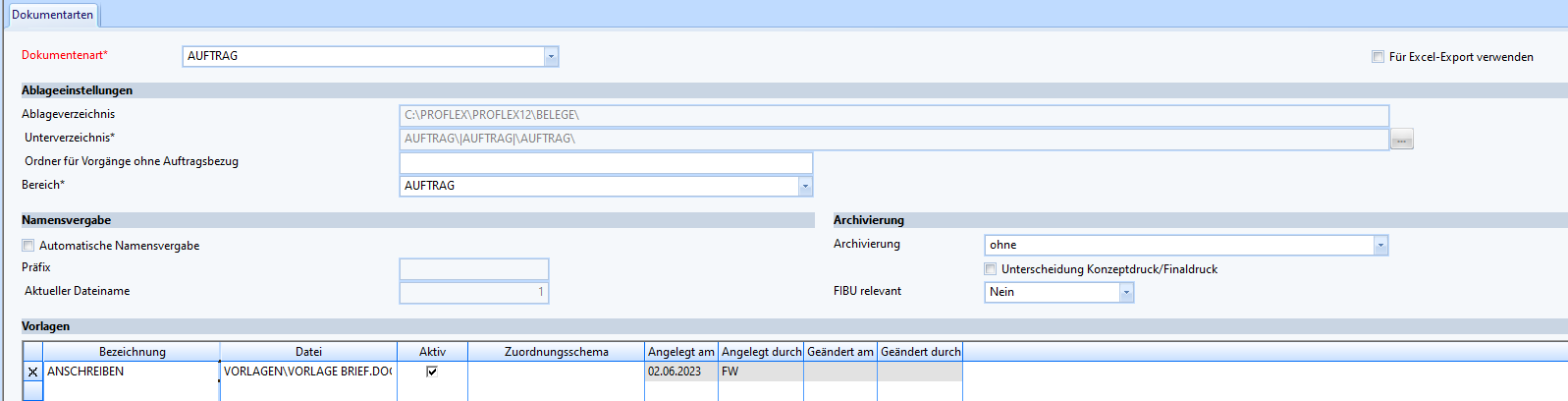
Einstellungen der Dokumentenart
Ablageverzeichnis: Diese wird aus den Wird aus den Arbeitsplatzeinstellungen übernommen
Unterverzeichnis: Angabe des Unterverzeichnisses für die Belegkategorie Hier kann auch mit Variablen gearbeitet werden. Variable werden verwendet um dynamische Ablageordner von PROFLEX erstellen zu lassen. Als Variable werden ANGEBOT, AUFTRAG, KENNUNG, PROJEKTBEZEICHUNG und POSITION angeboten.
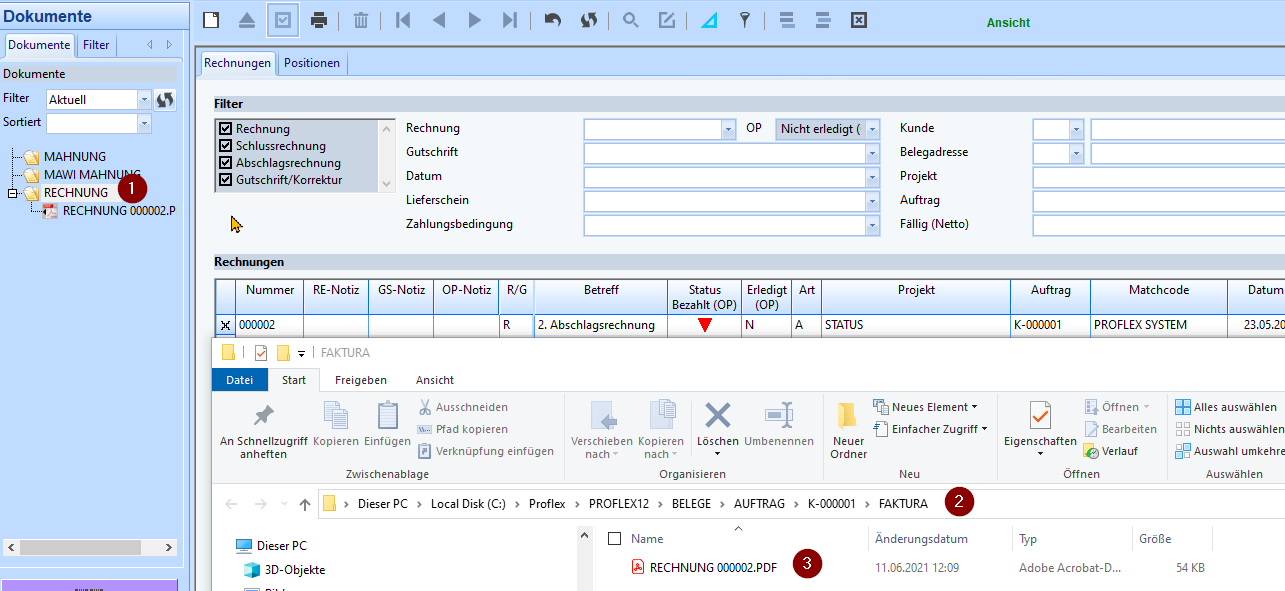
Beispiel: AUFTRAG\|AUFTRAG|\FAKTURA\
im Ordner AUFTRAG wird ein Unterordner |mit der Auftragsnummer| und darunter dem Unterordner FAKTURA angelegt
1) Ablagestruktur 2) Ablagepfad 3) Abgelegtes Dokument
Ordner für Vorgänge ohne Auftragsbezug: Angabe eines Ordners für Dokumente die ohne Auftragsbezug abgelegt werden. Beispiel:
_ohneBereich: Auswahl eines Bereichs mit dem die abgelegten Dokumente verknüpft werden.
Bsp.: Es soll eine neue Dokumentenart 1)
FOTOSerstellt werden. Die Fotos sollen im 29 Unterordner Fotos liegen und dem 3) BereichAuftragzugeordnet sein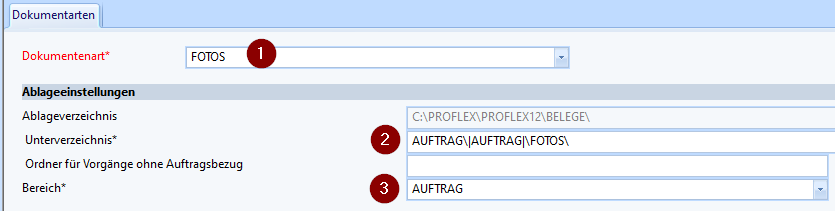
Automatische Nummernvergabe: Aktivieren, wenn die Dateinamenvergabe für diese Belegkategorie automatisch erfolgen soll.

Hinweis: Standard ist deaktiviert, dann wird der Datei- und Dokumentenname entsprechend dem Vorgang vergeben. Der Beleg heißt dann AUFTRAG-000123
PRÄFIX: Kürzel vor dem Dateiname, z.b. B für Beleg - Präfix wird in der Praxis selten verwendet. Bei dem Einsatz eines DMS Systems kann der Präfix helfen das Dokument zu erkennen
Aktueller Dateiname: nur in Verwendung bei autom. Nummernvergabe
Archivierung: Es wird angegeben ob und welche Art der Archivierung durchgeführt werden sollte
Auswahl zwischen
ohne,Versionenoderletzte VersionOhne - Der erzeugte Beleg (Angebot, AB, Rechnung) wird nicht archiviert
Letzte Version: in der Ablage gibt es immer nur eine Version des letzten Ausdrucks.
Versionen: Mit jedem Belegausdruck wird eine Kopie abgelegt
Unterscheidung Konzeptdruck/Finaldruck: Ist diese Option gesetzt, wird bei einem
Konzeptdruckdas Dokument noch nicht abgelegt und Archiviert. Dies passiert erst beimFinaldruck
Fibu relevant: Eine Rechnung ist Fibu relevant, wenn diese über eine Schnittstelle an die Fibu übergeben werden soll (DATEV Online)
Vorlagen
Hier können Vorlagen von MS-Word oder MS- Excel angegeben werden. Diese werden dann bei der Dokumentenart angeboten und über die Funktion Dokument anlegen/importieren aufgerufen werden.
Das Dokument wird beim Speichern automatisch im Ablagepfad der Dokumentenverwaltung abgelegt und ist dem Auftrag zugeordnet.
Bezeichnung: Angabe eine Bezeichnung der Vorlage
Datei: Auswahl der Datei Hinweis: Der Ort an welchem die Vorlage liegt, darf nicht mehr geändert werden.
Aktiv: Angabe ob die Vorlage aktiv ist
Zuordnungsschema: Angabe eine Zuordnungsschemas aus der Exceldefinition, um ein Excelblatt zu befüllen.
Hinweis: Für MS-Word gibt es Variablen welche verwendet werden können um Informationen von PROFLEX an WORD zu übertragen (Verzeichnis der Variablen und Anleitung)