Optimieren mit LOPT
Zielsetzung
LOPT ist ein Zusatzprogramm mit welchem eine Stangen- und Flächenoptimierung durchgeführt werden kann.
Die Optimierung wird auf Basis der Stückliste ermittelt.
Für die Optimierung mit PROFLEX® ist eine Lizenzierung notwendig
Voraussetzungen
Unterscheidung zwischen Stangen- und Flächenoptimierung
Lizenzierung der Programme
Installieren der Programme für die Längen- / Flächenoptimierung
Arbeitsplatzeinstellungen: Angabe der Datenpfade zu LOPT für Stangen und Quickopt für Flächen
Ablaufschema
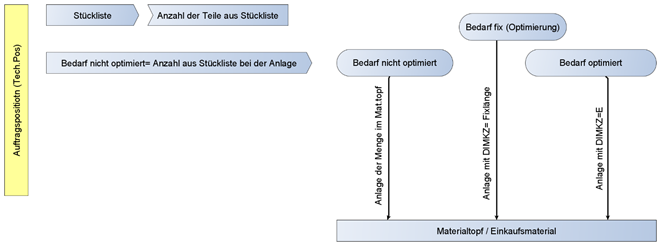
Die Artikel einer Stückliste werden beim Erfassen, zusätzlich in einem Materialtopf angelegt.
Der Einkauf erfolgt aus der Materialtopfliste
Nach der Stücklistenerfassung sind die Stückliste und der Materialtopf identisch.
Mawi Anfrage: aus der Stückliste kann über die Bedarfsliste eine Anfrage beim Lieferanten für die Artikel erstellt werden.

Hinweis: nach dem Erstellen der Bedarfsliste kann in der Stückliste keine Änderungen an der Stücklistenposition vorgenommen werden. (Wie in PROFLEX vorgesehen).
Es kann in der Stückliste nur noch die Anzahl für die Optimierung relevanten Spalte geändert werden.
Das sind die Spalten <Bedarf nicht optimiert>, <Bedarf fix (Optimierung)>, <Bedarf optimiert>.
In der Stückliste wird nun festgelegt welche Profile optimiert werden.
In die Materialliste wird der Artikel mit den Spalten <Bedarf nicht optimiert>, <Bedarf fix (Optimierung)> angepasst
Die Optimierung wird in der Stückliste durchgeführt
Das Ergebnis der Optimierung wird in den Materialtopf übernommen.
Anleitung Optimierung
Aufrufe: Stücklisten als Kfm. Oder Tech. Positionen
Menüleiste:
TB | TB Stücklisten / Materialanforderungen| TB Stücklisten / Materialanforderungen
oder
Auftrag | Reiter <Technische Positionen> |Stückliste
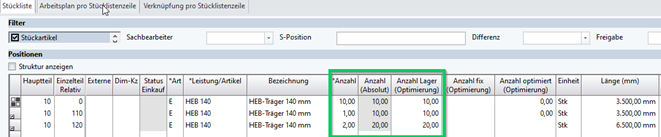
Hinweis: Beim Erfassen der Stücklistenpositionen wird die Spalte <Bedarf nicht optimiert> automatisch mit der Menge aus der Spalte <Anzahl (Absolut)> vorbelegt.
In der Spalte <Anzahl (Absolut)> wird die Gesamte Anzahl der Teile angezeigt, entsprechend der Berechnung bei der HT/ET Logik oder bei Strukturstücklisten.
Stückliste anlegen
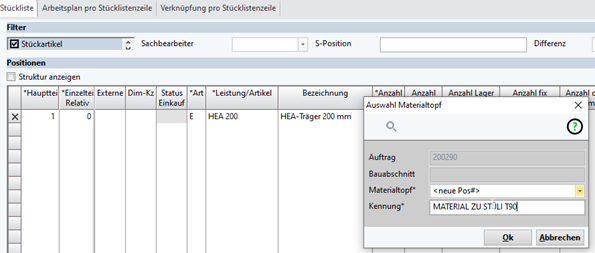
Beim Speichern der ersten Stücklistenposition erscheint der Dialog zum Anlegen eines Materialtopfes.
Es kann automatisch ein neuer Materialtopf angelegt werden, dazu die Option <neue Pos#> verwenden und unter <Kennung> wird ein Name für den Materialtopf angegeben.
Alternativ kann auch ein bestehender Materialtopf verwendet werden, dazu unter dem Eingabefeld <Materialtopf> einen vorhandenen Materialtopf auswählen.
Nachfolgend die Stückliste anlegen mit allen Positionen
Materialanfrage beim Lieferanten aus der Stückliste
Es kann vor der Optimierung, anhand der Stückliste eine Anfrage auf Lfm-Basis an die Lieferanten erfolgen, um deren Einkaufs-, Lagerlängen abzufragen

Hinweis:
Die Anfrage auf Lfm-Basis hängt vom <Dimkz> ab. Wenn DimKz „leer“ ist dann erfolgt die Anfrage in der <MengenEh> aus dem Artikelstamm ( 2 Stk je 6000 mm, es werden 12 Lfm angefragt)
Wenn DimKz „E“ ist dann erfolgt die Anfrage mit der angegeben Länge. Artikelstamm ( 2 Stk je 6000 mm, es werden 2 Stk je 6000 mm angefragt)
Für die Anfragemenge wird die Anzahl aus der Spalte <Bedarf nicht optimiert>verwendet.
Wenn DimKZ = Leer, wird aus der Stückliste eine Bedarfsliste erstellt, um dann eine Anfrage über die Gesamte Anzahl der Lfm zu erstellen.
Anhand der angebotenen Längen, (Lieferant bietet Längen an, welche am Lager sind) kann nun in der Stückliste festgelegt werden, wie viele auf Lager, fix oder optimiert werden.
Angabe der Optimierungsmenge
In der Stückliste wird nun in einem 2. Schritt für jedes Profil angeben wie viele davon
Nicht optimiert werden soll, Spalte <Bedarf nicht optimiert>,
wie viele mit Fixlänge bestellt werden <Bedarf fix (Optimierung)>
und welche mit LOPT optimiert werden sollen <Bedarf optimiert (Optimierung)>.
<Bedarf nicht optimiert>
Die Artikel, aus Spalte <Bedarf nicht optimiert>, werden im Materialtopf mit dem DimKz =“E“ und der Länge / Breite aus der Stückliste angelegt.
Diese werden dann 1:1 in die Bedarfsliste und die Bestellung übernommen.

Hinweis: Dies ist im Ablauf so vorgesehen. Denn wenn das Profil nicht mit der Stücklistenlänge am Lager vorhanden ist, dann sollte es sinnvollerweise optimiert werden.
Wenn die Teile nicht bestellt werden, können diese in der Bedarfsliste auf den Status <erledigt> gesetzt werden.
Es ist auch möglich, in der Bedarfsliste, die Länge anzupassen, wenn diese in einer Standardeinkaufslänge bestellt werden sollen.
<Bedarf fix (Optimierung)>
Die Teile, welche mit Fixlänge angegeben wurden, sind im Materialtopf mit dem DimKz =“F“ und der Länge / Breite angelegt. Diese werden dann 1:1 in die Bedarfsliste und die Bestellung übernommen, mit dem Zusatz „Fix zugeschnitten auf“
<Bedarf optimiert (Optimierung)>
Die Artikel welche eine Menge unter <Bedarf optimiert (Optimierung)> eingetragen haben, werden optimiert.
Diese werden in der Stückliste ausgewählt und mit der Funktion <Optimierung | Optimierung erstellen> an die Optimierung übergeben.
Optimierung starten
Hinweis: Die Artikel für Längenoptimierung und Flächenoptimierung sind getrennt zu behandeln.
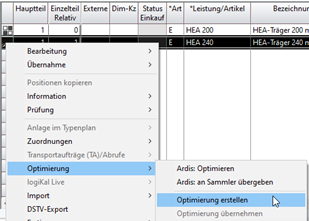
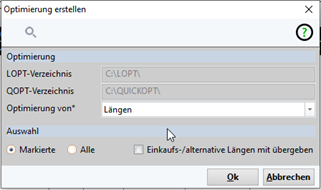
Im nachfolgenden Dialog wird angegeben, ob eine Längen- oder Flächenoptimierung erfolgen soll
Dazu in der Auswahlbox entsprechend <Längen> oder <Flächen> wählen.
Die Option <Markierte> oder <Alle> übernimmt dann die entsprechenden Positionen aus der Stückliste in die Optimierung.
Bei der Option <Einkaufs-/ alternative Längen mit übergeben> werden die im Artikelstamm im Reiter <Einkauf> angegeben Einkaufslängen an das Optimierungsprogramm übergeben.
Optimierungsprogramm
Nach der Übergabe startet die Optimierung.
Der Startbildschirm besteht zunächst nur aus einer Menüleiste.

Hierbei können unter <Param> verschiedene Einstellung vorgegeben werden.
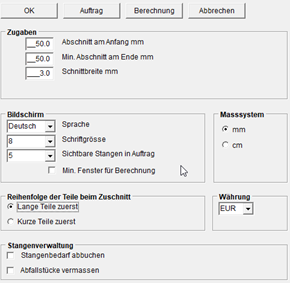
Zugabe: Angabe der Abschnitte am Anfang und Ende
Schnittbreite: Angabe der Sägeblattdicke
Bildschirmeinstellungen und Maßsystem
Reihenfolge: ob zuerst Lange oder kurze Teile berechnet werden sollen. Dies hat u.U. Auswirkungen auf das Optimierungsergebnis.
Stangenverwaltung: Diese Funktion hat keine Auswirkung in PROLFEX.
Im Menü <Datei> befinden sich verschiedene Grundeinstellungen zum Drucker und der Lizenz.
Für die Verwendung in PROFLEX sind hier keine Einstellungen notwendig.
Zur Berechnung der Optimierung mit den Teilen aus PROFLEX, wird der Menüpunkt <Auftrag> gewählt.
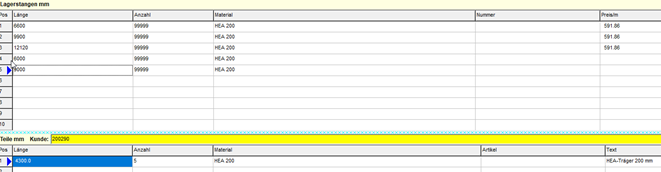
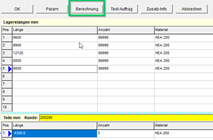
In der oberen Tabelle werden die verfügbaren Einkaufslängen angegeben.
Wenn die Option <Einkaufs-/ alternative Längen mit übergeben> gewählt wurde, werden die im Artikelstamm im Reiter <Einkauf> angegeben Einkaufslängen angezeigt.
Hier können auch manuell, für jedes Profil / Blech die möglichen Größen angegeben werde.
Wichtig ist, dass unter Anzahl, die Menge angegeben wird, welcher z.B. am Lager zur Verfügung steht.
Gibt man z.B. „9999“ an, dann hat man keine Beschränkung. Gibt man z.B 5 Stk mit 9000 mm an, dann kann für die Optimierung nur auf 5 Stäbe mit 9000 mm zugegriffen werden.
Wenn für diesen Artikel noch andere Längen zur Verfügung stehen, dann werden diese Verwendet.
Wenn die angegeben Anzahl für die Optimierung nicht ausreicht, dann erfolgt eine Meldung, dass ein Teil nicht optimiert werden konnte.
In der unteren Tabelle werden die aus PROFLEX übernommenen Profile / Bleche aufgelistet.
Mit dem Button <Berechnen> erfolgt die Berechnung der Optimierung.
Das Ergebnis wird in einer Tabelle dargestellt.
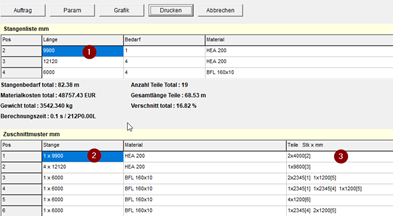
Anzeige des Artikels mit der Gesamtanzahl je Einkaufslänge.
(2) Anzeige der Zuschnitts Muster mit der Anzahl einer Länge und wie diese gesägt wird (3)
Das Ergebnis kann auch grafisch dargestellt werden.
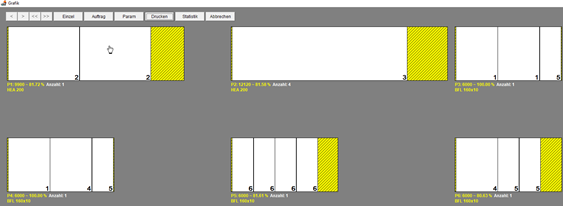
Übergabe des Optimierungsergebnisses an PROFLEX
In der Ergebnistabelle wird in der oberen Tabelle der Button <Kopie für Excel> gewählt.

Zurück in PROFLEX ist der Materialtopf zu wählen welcher zu der Stückliste gehört, welche optimiert wurde. Nur wenn der richtige Materialtopf gewählt wurde ist die Funktion <Optimierung übernehmen> aktiviert. Nach dem Einlesen sind die Optimierten Stangen in der Materialliste von PROFLEX und kann nun an den Einkauf übergeben werden.
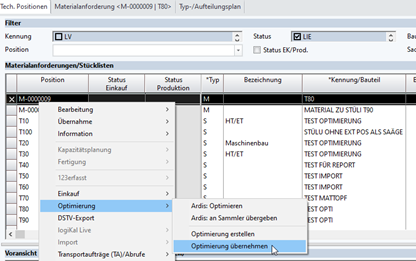
Nach der Übernahme werden die Artikel mit dem DIMKZ = „E“ in der Materialliste angelegt

Die Materialliste wird für den Einkauf freigegeben oder die Bedarfsliste wird direkt erstellt.
Bekannte Fehler:
Wenn in der Berechnung in die Zwischenablage kopiert wird, in PROFLEX importiere, kommt die Meldung

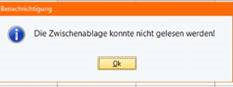
Lösung:
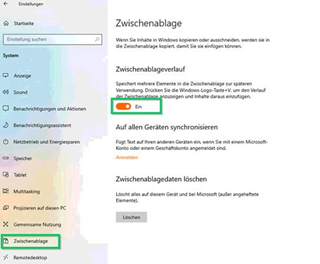
Systemeinstellungen war die Zwischenablage, der Zwischenablageverlauf deaktiviert.