
Inhalt
Zu-/Abschläge finden sowohl in den Summen der EK-Bestellung, als auch auf Positionsebene in der EK-Bestätigung (AB) und EK-Rechnung (RP) Verwendung. Im folgenden wird das Arbeiten mit positionsbezogenen Zu-Abschlägen in AB und RP beschrieben.
Voraussetzungen
-
Gegebenenfalls ein angelegter Artikel im Einkaufsartikelstamm
-
Eine angelegte EK-Bestätigung (AB)
-
Oder eine angelegte EK-Rechnung (RP)
-
Es können bis zu 5 Zu-/Abschläge pro Position vergeben werden
Aufruf der Zu-/Abschläge in AB und RP
Das Hinzufügen und die Bearbeitung der Zu-/Abschläge erfolgt über den Menüpunkt Zu-/Abschläge über die rechte Maustaste in den Positionen der EK-Bestätigung (AB) oder EK-Rechnung (RP).
Dieser Menüpunkt ist freigeschalten in
-
der AB nur auf der AB-Zeile, nicht der Bestellzeile
-
der RP nur auf der RP-Zeile, nicht der Bestell/AB/WE-Zeile
Es wird ein Dialog geöffnet mit Bearbeitungsmöglichkeiten für die Einzelbearbeitung pro Zeile und die Pauschalbearbeitung pro einer/mehrerer Zeilen.
Dialog zur Bearbeitung von Zu-/Abschlägen
Der Dialog für die Bearbeitung der Zu-/Abschläge ist ein schwebender Dialog, der solange geöffnet bleibt, bis man ihn aktiv über das Kreuz schließt. Es ist also möglich, bei geöffnetem Dialog in der Hauptmaske zwischen den Zeilen zu wechseln und gegebenenfalls neue Markierungen vorzunehmen.
Der Dialog verfügt über 3 Reiter
-
Einzelbearbeitung pro Zeile
-
Pauschalbearbeitung pro einer/mehrerer Zeilen
-
Information
Reiter Einzelbearbeitung
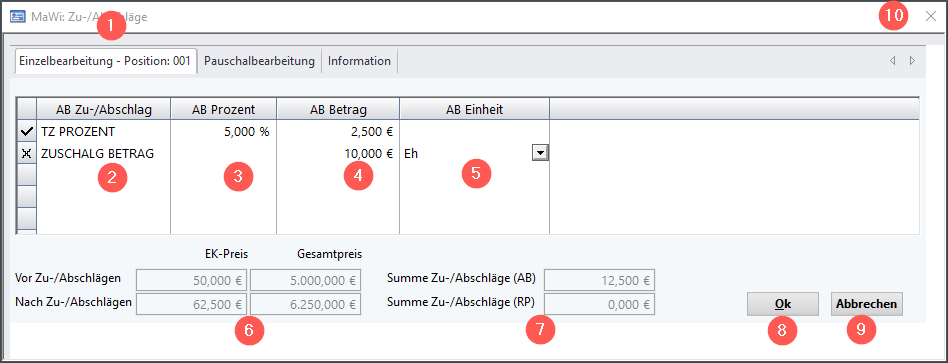
Bei der Einzelbearbeitung können pro markierter Zeile bis zu 5 Zu-/Abschläge hinterlegt werden. Diese Zu-/Abschläge können prozentual oder betragsmäßig sein. Zuschläge werden positiv erfasst, Abschläge negativ ( - ).
Basis für die Berechnung des einzelnen Zu-/Abschlags ist immer der EK-Preis (Einzelpreis), es findet keine Kumulierung statt.
Die Einzelbearbeitung zeigt in der Beschriftung des Reiters die aktuell gewählte Position (1) an.
Blättert man im Hintergrund in den Zeilen der AB/RP, so werden die Zu-/Abschläge nachgelesen und angezeigt. Diese können sofort bearbeitet werden.
|
Feldbezeichnung |
Beschreibung |
Besonderheiten |
|---|---|---|
|
Zu-/Abschlag (2) |
Eingabe des Zu-/Abschlags |
Kann ein Artikel aus dem Einkaufsartikel/Rohmaterial (E-Artikel)sein, oder eine freie Eingabe. |
|
Prozent (3) |
Angabe eines Prozentsatzes für den Zu-/Abschlag |
Kann positiv und negativ sein. Bei der Angabe eines Prozentsatze ist die Angabe einer Einheit nicht notwendig. |
|
Betrag (4) |
Angabe eines Betrags für den Zu-/Abschlag |
Kann positiv und negativ sein. Bei der Angabe eines Betrags ist die Angabe einer Einheit zwingend notwendig. |
|
Einheit (5) |
Auswahl einer Einheit, auf die sich der Zu-/Abschlag bezieht |
Kann Eh, Lfm m2, Kg, To und Pau sein. Siehe Beispiele. |
|
EK-Preis und Gesamtpreis
|
Anzeige des Einzel- und Gesamtpreises der gewählten Position VOR den Zu-/Abschlägen |
|
|
EK-Preis und Gesamtpreis
|
Anzeige des Einzel- und Gesamtpreises der gewählten Position unter Berücksichtigung der eingegeben Zu-Abschläge. |
|
|
Summe Zu-/Abschläge (AB)
|
Summe der Zu-/Abschläge |
Ergibt die Veränderung des Einzelpreises. |
|
|
Alle Eingaben werden gespeichert. |
Der Dialog bleibt geöffnet, im Hintergrund werden die Werte in der AB/RP geändert. |
|
|
Alle Eingaben werden verworfen. |
Der Dialog bleibt geöffnet, es wird der Zustand vor dem Öffnen des Dialogs wieder herstellt. |
|
|
Der Dialog wird geschlossen. |
Sind vor dem Schließen Änderungen vorgenommen worden, die nicht mit |
Reiter Pauschalbearbeitung
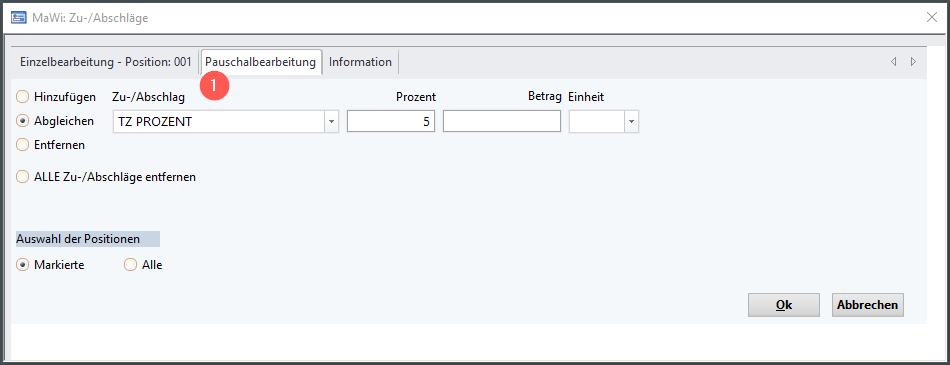
Bei der Pauschalbearbeitung muss auf die Auswahl der Positionen - Option Markierte oder Option Alle geachtet werden. Damit sind die zugrundeliegenden AB-Positionen oder RP-Positionen gemeint.
Bei der Pauschalbearbeitung kann ein Zu-/Abschlag für eine markierte, mehrere markierte oder alle Positionen hinzugefügt, abgeglichen oder entfernt werden.
Pauschalbearbeitung Hinzufügen
Beim Hinzufügen werden bereits bestehende Zu-/Abschläge einer Position durch den angegebenen Zu-/Abschlag erweitert. Existiert der Zu-/Abschlag bereits, wird er mit den neuen Werten abgeglichen.
Für die Auswahl des Zu-/Abschlages (1) wird der Einkaufsartikelstamm angeboten.
Pauschalbearbeitung Abgleichen
Beim Abgleichen werden bereits bestehenden Zu-/Abschläge einer Position geändert.
Für die Auswahl des Zu-/Abschlages (1) werden alle in dieser AB/RP bereits vergebenen Zu-/Abschläge angeboten.
Pauschalbearbeitung Entfernen
Der angegebene Zu-/Abschlag wird gelöscht, wenn er existiert.
Für die Auswahl des Zu-/Abschlages (1) werden alle in dieser AB/RP bereits vergebenen Zu-/Abschläge angeboten.
Pauschalbearbeitung ALLE Zu-/Abschläge entfernen
Alle Zu-/Abschläge werden gelöscht, hier muss der Zu-/Abschlag nicht angegeben werden.
Alle Funktionalitäten bewirken eine Neuberechnung aller relevanten Werte in der AB/RP.
Reiter Information
Da es sich um einen schwebenden Dialog handelt, man also im Hintergrund die Zeilen in der AB oder der RP wechseln kann, ist es auch möglich, auf eine Bestellzeile zu wechseln. Jetzt erscheint auf dem Reiter Information der Hinweis, dass diese Zeile nicht mit Zu-/Abschlägen versehen werden kann.
Bestell-/AB-/WE-Zeile: Zu-/Abschläge nicht möglich
Beispiele
Die folgenden Beispiele sollen die Rechenweise der Zu-/Abschlagsfunktionalität veranschaulichen:
|
Ausgangssituation |
Zu-/Abschlag wahlweise Prozent oder Betrag |
Ergebnis |
Summe Zu-/Abschläge |
|---|---|---|---|
|
100 Eh x 50 € = 5000 € |
10% |
100 Eh x 55 € = 5500 € |
5 € |
|
1 € / Eh |
100 Eh x 51 € = 5100 € |
1 € |
|
|
200 € Pau |
100 Eh x 52 € = 5200 € |
2 € |
|
|
5000 Eh x 30 € / HEh = 1500 € |
10% |
5000 Eh x 33 € / HEh = 1650 € |
3 € |
|
1 € / Eh |
5000 Eh x 31 € / HEh = 1550 € |
1 € |
|
|
2 x 6000 mm x 1 €/Kg = 36 €
|
1 € / Kg |
2 x 6000 mm x 2 €/Kg = 72 € |
1 € |
|
1 € / m2 |
2 x 6000 mm x 2 €/Kg = 72 € |
1 € |
|
|
1 € / Lfm |
2 x 6000 mm x 1,333 €/Kg = 48 € |
0,333 € * |
* Gibt man einen betragsmäßigen Zu-/Abschlag ein und wird dieser beim Speichern korrigiert, so wird der neu ermittelte Betrag im Dialog angezeigt.
Spalten für Zu-/Abschläge in AB und RP
Für die Darstellung der Zu-Abschläge in der EK-Bestätigung (AB) und EK-Rechnung (RP) sind folgende Spalten vorgesehen:
|
Maske |
Spalte |
Bedeutung |
|---|---|---|
|
EK-Bestätigung (AB) |
Zu-/Abschlag
|
Kennzeichen, dass eine Position durch Zu-Abschläge verändert wurde, gegenüber der Bestellung. |
|
EK-Bestätigung (AB) |
Summe
|
Gibt den Wert an, um den sich der ursprüngliche Einzelpreis der Bestellung verändert hat. |
|
EK-Bestätigung (AB) |
EK-Preis/Preis-Eh |
EK-Preis der Position inklusive Zu-/Abschläge.
|
|
EK-Bestätigung (AB) |
EK-Preis/Preis-Eh
|
Ursprünglicher EK-Preis aus der Bestellung.
|
|
EK-Bestätigung (AB) |
Gesamtpreis |
Gesamtpreis der Position inklusive Zu-/Abschläge. |
|
|
|
|
|
EK-Rechnung (RP) |
Zu-/Abschlag
|
Kennzeichen, dass eine Position durch Zu-Abschläge verändert wurde, gegenüber der Bestellung. |
|
EK-Rechnung (RP) |
Summe
|
Gibt den Wert an, um den sich der ursprüngliche Einzelpreis der Bestellung verändert hat. |
|
EK-Rechnung (RP) |
Einzelpreis/Preis-Eh |
EK-Preis der Position inklusive Zu-/Abschläge.
|
|
EK-Rechnung (RP) |
Einzelpreis/Preis-Eh
|
Ursprünglicher EK-Preis aus der Bestellung.
Die Erfassung der RP erfolgt über die Spalten *Eingabe Anzahl, *Eingabe Eh und *Eingabe Betrag |
|
EK-Rechnung (RP) |
Gesamtpreis |
Gesamtpreis der Position inklusive Zu-/Abschläge. |
Es muss in der EK-Bestätigung (AB) unbedingt der EK-Preis/Preis-Eh (Grundpreis) sichtbar sein (über Favoriten zuschalten), da nur in dieser Spalte der EK-Preis geändert werden kann.