Mittels der Anlage eines Feiertagkalenders und arbeitsfreien Zeiten können innerhalb der Anwesenheitszeiten die Feiertage und der Betriebsurlaub für alle Mitarbeiter in einem Ablauf erfasst werden.
Bei neuen Mitarbeitern können die angelegten Feiertage und der Betriebsurlaub auf einmal und nicht einzeln eingegeben werden.
Inhalt
Anlegen eines Feiertagkalenders
Anlegen von Arbeitsfreien Zeiten (Betriebsurlaub)
Aufruf
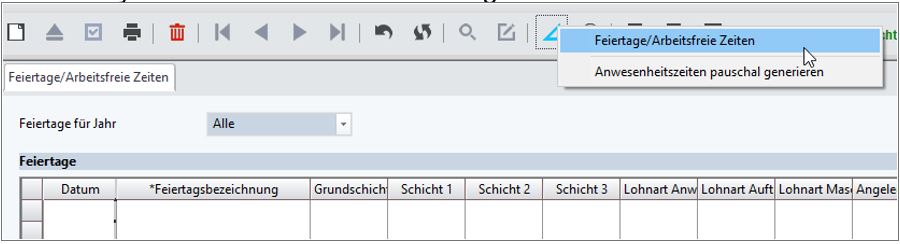
Stammdaten | Büro | Feiertage/Arbeitsfreie Zeiten
Ablauf
Über das Werkzeug gelangt man zur Funktion Feiertage/Arbeitsfreie Zeiten
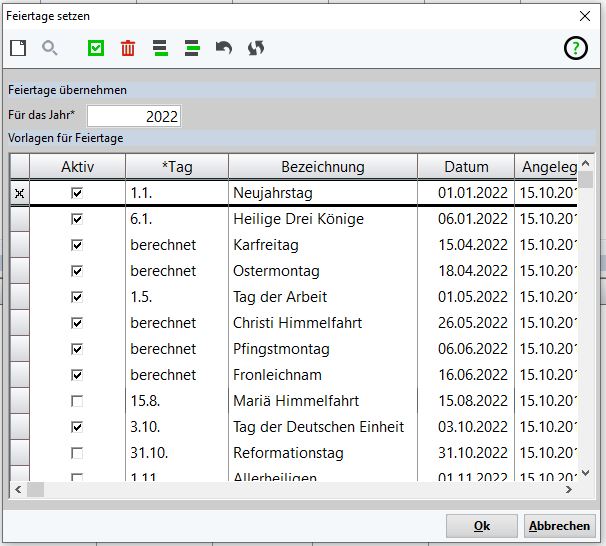
2. Im neuen Dialog Feiertage setzen muss nun das entsprechende Jahr angegeben werden. In der Tabelle werden die für das Bundesland gültigen Feiertage aktiviert oder deaktiviert und es können zusätzliche Feiertage oder arbeitsfreie Zeiten hinzugefügt werden.
Durch Bestätigung mit OK werde die entsprechende Feiertage für das ausgewählte Jahr angelegt.
3. Das Erstellen des Kalenders kann einen Moment dauern, da auch der Betriebskalender für die Kostenstellen angepasst wird.
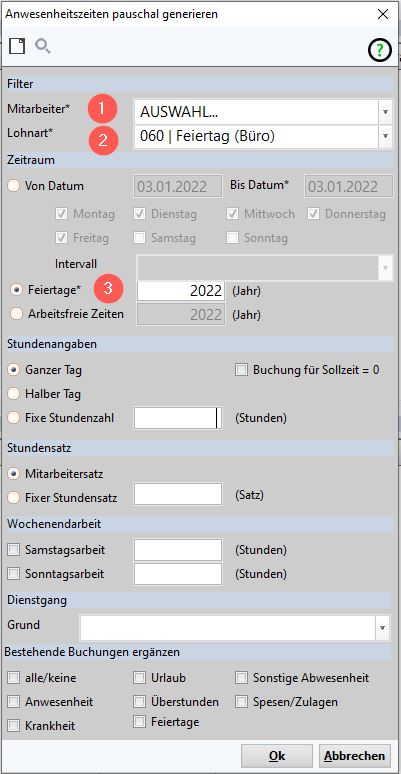
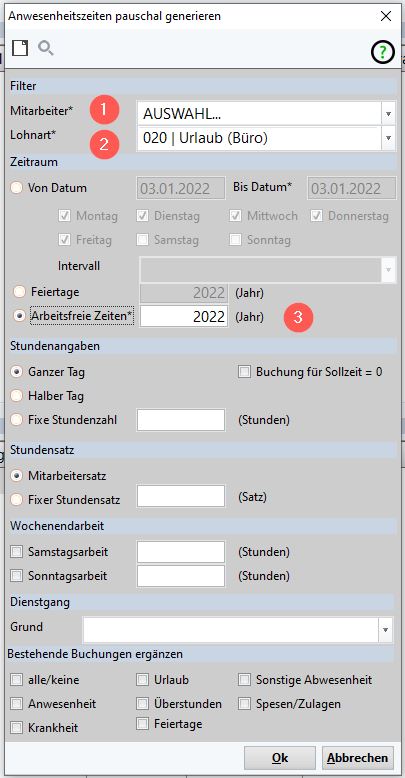
4. Den Mitarbeitern die Feiertage zuordnen: Über die Werkzeugfunktion Anwesenheitszeiten pauschal generieren werden nun die vorher festgelegten Feiertage und arbeitsfreien Zeiten den Mitarbeitern zugeordnet. Dazu werden im Dialog die entsprechenden Mitarbeiter (1) über die Auswahlbox oder Suchmaske ausgewählt und die entsprechenden Lohnart(2) angegeben (i.R. Feierstage). Unter Feiertage (3) das Jahr angeben, für welches die Feierstage den entsprechenden Mitarbeitern zugeordnet werden soll. Durch die Bestätigung mit OK werden nun die Feiertage in den Anwesenheitszeiten der ausgewählten Mitarbeiter pauschal eingetragen.
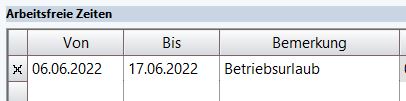
5. Den Mitarbeitern arbeitsfreie Zeiten zuordnen: Angabe eines Datums oder Datum von - Bis. Bemerkung: Angabe über die Art der arbeitsfreien Zeit
6. Über die Werkzeugfunktion Anwesenheitszeiten pauschal generieren werden nun die vorher festgelegten arbeitsfreien Zeiten den Mitarbeitern zugeordnet. Dazu werden im Dialog die entsprechenden Mitarbeiter (1) über die Auswahlbox oder Suchmaske ausgewählt und die entsprechenden Lohnart(2) angegeben (i.R. Urlaub). Unter Arbeitsfreie Zeiten(3) das Jahr angeben, für welches die arbeitsfreien Zeiten den entsprechenden Mitarbeitern zugeordnet werden soll. Durch die Bestätigung mit OK werden nun die arbeitsfreien Zeiten in den Anwesenheitszeiten der ausgewählten Mitarbeiter pauschal eingetragen.
Die Feiertage / Arbeitsfreien Zeiten sind nun in den Anwesenheitszeiten der Mitarbeiter angelegt.
Die Werkzeugfunktion Anwesenheitszeiten pauschal generieren ist ebenfalls im Menü Istdaten | Anwesenheitszeiten aufzurufen.
JavaScript errors detected
Please note, these errors can depend on your browser setup.
If this problem persists, please contact our support.