
Beim Einlesen einer elektronischen Rechnung verarbeitet PROFLEX strukturierte Rechnungsdaten im XML-Format. Dadurch können Rechnungsinformationen wie Lieferant, Rechnungsnummer, Beträge und Positionen automatisch übernommen werden.
💡 Tipp: Dadurch entfällt die manuelle Erfassung vieler Informationen und Eingabefehler werden vermieden. Der Erfassungsaufwand wird reduziert.
Einleitung
Eine elektronische Rechnung (eRechnung) enthält die Rechnungsinformationen nicht nur in einer lesbaren Form, sondern zusätzlich als strukturierte XML-Daten. Diese Daten können von PROFLEX automatisch verarbeitet und in die Eingangsrechnung (RP) übernommen werden.
Im Gegensatz zu einer herkömmlichen PDF-Rechnung, bei der die Informationen manuell erfasst werden müssen, ermöglicht eine eRechnung eine weitgehend automatische Verarbeitung der Rechnungsdaten.
Zu den übernommenen Informationen gehören beispielsweise:
-
Lieferant
-
Rechnungsnummer
-
Rechnungsdatum
-
Zahlungsbedingungen
-
Rechnungspositionen mit Mengen und Rechnungsbeträge
-
Steuerinformationen
-
Bezug zu Bestellung und Lieferschein
Welche Formate unterstützt PROFLEX
PROFLEX unterstützt den Import der gängigen elektronischen Rechnungsformate.
Aktuell werden folgende Formate unterstützt:
|
Format |
Beschreibung |
|---|---|
|
ZUGFeRD 1.x |
PDF-Dokument mit eingebetteter XML-Rechnung (Version 1.x) |
|
ZUGFeRD 2.x |
PDF-Dokument mit eingebetteter XML-Rechnung (Version 2.x) |
|
XRechnung 3.x (UBL) |
Reine XML-Datei nach dem Standard der öffentlichen Verwaltung |
|
FatturaPA |
Elektronisches Rechnungsformat für Italien |
Unterschied zwischen PDF und XML
Eine elektronische Rechnung besteht häufig aus zwei Bestandteilen:
-
PDF – dient der visuellen Darstellung der Rechnung und kann wie gewohnt gelesen oder ausgedruckt werden.
-
XML – enthält die strukturierten Rechnungsdaten, die von PROFLEX automatisch verarbeitet werden.
Bei ZUGFeRD sind beide Bestandteile in einer PDF-Datei enthalten. Die XML-Datei ist dabei unsichtbar in das PDF eingebettet.
Bei einer XRechnung oder FatturaPA liegt dagegen ausschließlich die XML-Datei vor.
Voraussetzungen
Damit elektronische Eingangsrechnungen erfolgreich eingelesen werden können, müssen folgende Voraussetzungen erfüllt sein:
-
Die Rechnung liegt in einem unterstützten elektronischen Rechnungsformat vor (z. B. ZUGFeRD, XRechnung oder FatturaPA).
-
Der Benutzer verfügt über die Berechtigung zum Einlesen elektronischer Rechnungen.
-
Die erforderlichen Verzeichnisse und Dokumentenarten wurden in PROFLEX eingerichtet.
-
Die Ablageverzeichnisse sind über gemappte Laufwerke erreichbar.
Einrichtung der Ablageverzeichnisse
In den Arbeitsplatzeinstellungen unter
Schnittstellen → Allgemein → Verzeichnis für EDI/eRechnungen (MaWi)
muss das Basisverzeichnis für elektronische Rechnungen hinterlegt werden.
Wichtig: Das Verzeichnis darf nicht als UNC-Pfad (z. B.
\\Server\Daten) angegeben werden. Verwenden Sie stattdessen ein gemapptes Netzlaufwerk, beispielsweise:Beispiel:
P:\💡 Warum sind UNC-Pfade nicht zulässig?
Für verschiedene Funktionen (z. B. Extrahieren der XML-Struktur und PDF-Vorschau) verwendet PROFLEX Komponenten, die ausschließlich mit gemappten Laufwerken arbeiten. Daher müssen sowohl das eRechnungsverzeichnis als auch das Dokumentenverzeichnis als Netzlaufwerk (z. B.P:\) eingebunden sein.
Ebenfalls in den Arbeitsplatzeinstellungen unter Schnittstellen → Allgemein gibt es die Option
pro Benutzer.
Ist diese Option aktiviert, so wird die Verzeichnisstruktur Benutzerbezogen aufgebaut. Also: jeder Benutzer hat sein eigenes Ablageverzeichnis.
Aus diesem Basisverzeichnis erzeugt PROFLEX automatisch die erforderliche Verzeichnisstruktur.
|
Verzeichnis
|
Bedeutung |
|---|---|
|
|
Ablage neuer elektronischer Rechnungen |
|
|
Internes Arbeitsverzeichnis während der Verarbeitung |
|
|
Erfolgreich eingelesene Rechnungen |
|
|
Rechnungen, die aufgrund eines Fehlers nicht verarbeitet werden konnten |
|
|
PDF-Dateien ohne erkannte elektronische Rechnungsdaten |
Dokumentenverzeichnis
Auch das Dokumentenverzeichnis muss über ein gemapptes Laufwerk erreichbar sein.
Hinweis: Wird stattdessen ein UNC-Pfad verwendet, kann die PDF-Vorschau innerhalb von PROFLEX nicht angezeigt werden.
Alle Mitarbeiter, die
-
elektronische Eingangsrechnungen bearbeiten oder
-
die DATEV-FIBU-Schnittstelle nutzen,
müssen Zugriff auf den gemappten BELEGE-Ordner besitzen.
Dokumentenarten
Für die Verarbeitung elektronischer Eingangsrechnungen müssen folgende Dokumentenarten vorhanden sein:
-
MAWI RP VORLAUF
-
MAWI RP
Diese Dokumentenarten werden während des Einlese- und Buchungsprozesses automatisch verwendet.
Ablauf
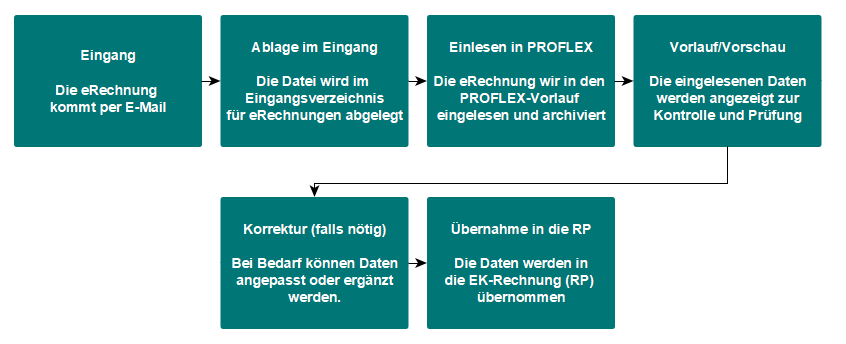
Programmaufruf
Der eRechnungs-Vorlauf kann auf zwei verschiedenen Wegen geöffnet werden:
Über die Einkaufsbestellungen
MaWi → EK-Bestellungen/EK-Bestätigungen (AB) → InfoCenter: EK-Bestellungen → eRechnung Vorlauf
Über die Eingangsrechnungen
MaWi → Controlling → EK-Rechnungen (RP) → eRechnung Vorlauf
Maske
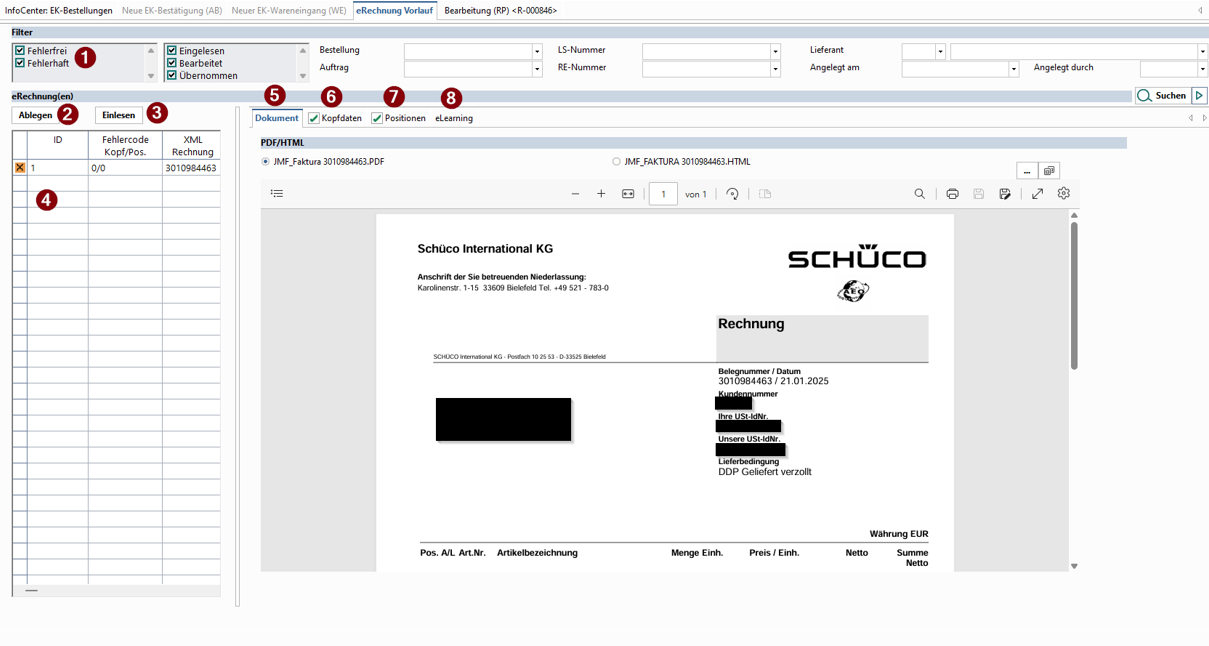
Nach dem Programmaufruf öffnet sich der eRechnungs-Vorlauf. In dieser Maske werden elektronische Rechnungen eingelesen, geprüft und anschließend in eine Eingangsrechnung übernommen.
Die linke Seite zeigt alle eingelesenen eRechnungen einschließlich ihres aktuellen Bearbeitungsstatus. Auf der rechten Seite wird die ausgewählte Rechnung als PDF oder HTML angezeigt. Zusätzlich stehen Registerkarten für Kopfdaten, Positionen und das eLearning zur Verfügung.
Eingang der eRechnung und Ablage
Elektronische Eingangsrechnungen werden in der Regel als Anhang einer E-Mail vom Lieferanten bereitgestellt. Abhängig vom verwendeten Rechnungsformat handelt es sich dabei entweder um eine PDF-Datei mit eingebetteten XML-Daten (z. B. ZUGFeRD) oder um eine reine XML-Datei (z. B. XRechnung oder FatturaPA).
Vor dem Einlesen in PROFLEX muss die erhaltene Datei im dafür vorgesehenen Eingangsverzeichnis abgelegt werden. Das Eingangsverzeichnis erreichen Sie bequem über den Button Ablegen ②.
eRechnung Einlesen
Nachdem die Datei im Eingangsverzeichnis abgelegt wurde, kann sie über den Button Einlesen ③ in den PROFLEX-Vorlauf übernommen werden.
Während des Einlesevorgangs prüft PROFLEX das Rechnungsformat, liest die enthaltenen XML-Daten aus und legt die eRechnung im Vorlauf zur weiteren Bearbeitung an.
Hinweis: Die Originaldatei wird beim Einlesen nicht verändert. Nach erfolgreicher Verarbeitung verschiebt PROFLEX die Datei automatisch in das Archivverzeichnis.
Vorlauf und Prüfung
Nach dem Einlesen wird die eRechnung im eRechnungs-Vorlauf angezeigt. Die XML-Daten wurden bereits ausgelesen und stehen nun zur Prüfung bereit.
Der Vorlauf dient dazu, die eingelesenen Rechnungsdaten vor der Übernahme in die Eingangsrechnung zu kontrollieren und – falls erforderlich – zu ergänzen oder zu korrigieren.
Die direkte Gegenüberstellung der Werte aus der eRechnung und den vorhandenen PROFLEX-Daten ermöglicht eine schnelle Kontrolle und unterstützt den Anwender dabei, Abweichungen sofort zu erkennen.
Tipp: Achten Sie insbesondere auf rote Fehlermeldungen und Felder mit einem roten Kreuz. Diese weisen auf Informationen hin, die vor der Übernahme in die Eingangsrechnung geprüft oder ergänzt werden sollten.
Statussymbole
Die Symbole vor den einzelnen Feldern geben unmittelbar Auskunft über den Prüferfolg.
|
Symbol |
Bedeutung |
|---|---|
|
✅ |
Information wurde erfolgreich erkannt und zugeordnet. |
|
❌ |
Die Information konnte nicht automatisch zugeordnet werden und sollte geprüft werden. |
Registerkarte Dokument
Im Register Dokument wird die Originalrechnung als PDF oder HTML dargestellt. Dadurch können die eingelesenen XML-Daten jederzeit mit der Originalrechnung verglichen werden.
Registerkarte Kopfdaten
In der Registerkarte Kopfdaten werden die aus der XML-Datei übernommenen allgemeinen Rechnungsinformationen angezeigt. Gleichzeitig überprüft PROFLEX verschiedene Stammdaten und Bezüge, beispielsweise den Lieferanten, Bestellungen oder Lieferscheine.
Bereits während des Einlesens führt PROFLEX Plausibilitätsprüfungen durch und kennzeichnet erkannte Hinweise oder Fehler übersichtlich im oberen Bereich der Maske.
Die Registerkarte Kopfdaten gliedert sich in drei Bereiche:
1 - Fehler und Hinweise
Im oberen Bereich werden alle beim Einlesen erkannten Fehler und Hinweise angezeigt.
Fehler weisen auf Informationen hin, die vor der Übernahme geprüft oder ergänzt werden sollten. Hinweise informieren über Sachverhalte, die für die weitere Bearbeitung relevant sein können.
2 - Rechnungsinformationen
Im mittleren Bereich werden die wichtigsten Rechnungsinformationen angezeigt.
Hierzu gehören beispielsweise:
-
Lieferant
-
Rechnungsnummer
-
Rechnungsdatum
-
Bestellung
-
Auftrag
-
Lieferschein
-
Zahlungsbedingungen
-
Lieferdatum
Diese Informationen werden – soweit möglich – automatisch aus der XML-Datei übernommen und mit den vorhandenen Stammdaten in PROFLEX abgeglichen.
3 - Beträge
Im unteren Bereich werden die aus der eRechnung übernommenen Beträge angezeigt.
-
Netto-Betrag
-
Mehrwertsteuer
-
Brutto-Betrag
Abgleich mit Bestellung und Lieferschein
PROFLEX stellt die aus der eRechnung eingelesenen Werte den vorhandenen Daten aus der Bestellung und – sofern vorhanden – dem Lieferschein gegenüber. Dabei werden unter anderem Lieferant, Bestellnummer, Lieferscheinnummer, Mengen, Preise und weitere Rechnungsinformationen geprüft. Abweichungen oder fehlende Zuordnungen werden als Fehler oder Hinweis angezeigt und sollten vor der Übernahme kontrolliert werden.
Keine Bestellnummer in der eRechnung
Enthält die XML-Datei keine Bestellnummer oder kann die angegebene Bestellung nicht automatisch zugeordnet werden, kann im Feld Bestellung eine passende Bestellung aus der Auswahlliste ausgewählt werden. Besteht kein Bestellbezug, kann die Rechnung alternativ im Rahmen einer manuellen Rechnungsprüfung weiterbearbeitet werden.
Nach Auswahl einer Bestellung führt PROFLEX den Abgleich erneut durch und aktualisiert die zugehörigen Bestell- und Auftragsinformationen.
Registerkarte Positionen
In der Registerkarte Positionen werden die einzelnen Rechnungspositionen der eingelesenen eRechnung angezeigt. PROFLEX vergleicht dabei die Positionen der XML-Rechnung mit den vorhandenen Bestell- und Lieferscheindaten und unterstützt den Anwender bei der Zuordnung der Artikel und Leistungen.
Die Registerkarte Positionen gliedert sich in zwei Bereiche:
1 - Positionsübersicht
Im oberen Bereich werden alle Rechnungspositionen tabellarisch dargestellt.
Für jede Position zeigt PROFLEX den Vergleich zwischen den Daten der eingelesenen eRechnung und den bereits in PROFLEX vorhandenen Informationen aus Bestellung und Lieferschein an.
Abweichungen oder fehlende Zuordnungen werden über Fehlercodes kenntlich gemacht. Dadurch können Unstimmigkeiten schnell erkannt und gezielt bearbeitet werden.
2 - Positionsdetails
Nach Auswahl einer Position werden im unteren Bereich die zugehörigen Detailinformationen angezeigt.
Hier können die automatisch übernommenen Werte geprüft und – sofern erforderlich – angepasst oder ergänzt werden.
Es stehen folgende Informationen zur Verfügung:
-
Artikel bzw. Leistung
-
Bestellposition
-
Umlage
-
Einkaufsgruppe
-
FIBU-Konto
-
FIBU-Steuerschlüssel
-
FIBU-Kostenträger
-
FIBU-Kostenstelle
-
Kostenstelle
Die angezeigten Werte werden, soweit möglich, automatisch aus der Bestellung oder den Stammdaten übernommen.
Korrekturen durchführen
Falls erforderlich, können die übernommenen Rechnungsdaten vor der Übernahme in die Eingangsrechnung bearbeitet werden.
Nach Abschluss der Prüfung und gegebenenfalls erforderlicher Korrekturen kann die eRechnung in die Eingangsrechnung übernommen werden.
Feldhinweise
In den Registerkarten Kopfdaten und Positionen können nach dem Einlesen verschiedene Feldhinweise angezeigt werden. Diese unterstützen den Anwender bei der Zuordnung und weisen auf Besonderheiten oder fehlende Informationen hin.
|
Feldhinweis |
Bedeutung |
|---|---|
|
in eRechnung nicht vorhanden |
Der Wert wurde in der eRechnung nicht übermittelt. |
|
in PROFLEX nicht vorhanden |
Der Wert konnte keinem Datensatz in PROFLEX zugeordnet werden. |
|
keine Position in eRechnung |
in der eRechnung wurden keine Positionen gefunden |
|
Sammel-RP |
Bestellung: die Positionen der eRechnung beziehen sich auf mehrere Bestellungen |
|
aus Bestellung |
Umlage: diese wird aus der Bestellung übernommen |
|
kein Kostenträger erforderlich |
Es muss kein Kostenträgerangegeben werde, da keine Schnittstelle zur Finanzbuchhaltung eingesetzt wird |
|
ohne Bestellbezug |
Bestellung: in der eRechnung gibt es eine Angabe zur Bestellung, eine Zuordnung in PROFLEX kann nicht getroffen werden. Durch die Auswahl von |
|
mehrere Aufträge |
Auftrag: kann gewählt werde, wenn die einzelnen Rechnungspositionen sich jeweils auf andere Aufträge beziehen |
|
Als neue Position anlegen |
Zusatzkosten: diese werden als eine eigene Position in der RP angelegt |
|
Auf Artikel umlegen |
Zusatzkosten: diese werden anteilig auf die bestehenden Position umgelegt |
|
Lieferdatum |
BU-Datum: entspricht dem Lieferdatum aus der eRechnung |
|
Rechnungsdatum |
BU-Datum: entspricht dem Rechnungsdatum aus der eRechnung |
|
Manuell Eingabe |
BU-Datum: entspricht der manuellen Datumseingabe |
Übernahme in die Eingangsrechnung
Nachdem alle Rechnungsdaten geprüft und gegebenenfalls korrigiert wurden, kann die eRechnung in eine Eingangsrechnung (EK-Rechnung RP) übernommen werden.
Die Übernahme erfolgt über das Kontextmenü (rechte Maustaste) der ausgewählten eRechnung.
Hierfür stehen zwei Funktionen zur Verfügung:
-
eRechnung in EK-Rechnung (RP) übernehmen
-
eRechnung in EK-Rechnung (RP) übernehmen und Wechsel
Die zweite Funktion übernimmt die eRechnung und öffnet anschließend automatisch die neu erzeugte EK-Rechnung (RP) zur weiteren Bearbeitung.
Hinweis: Eine Übernahme ist nur möglich, wenn alle erforderlichen Pflichtinformationen vorhanden sind und keine kritischen Fehler mehr bestehen.
Abschluss der Verarbeitung
Wurde die eRechnung erfolgreich übernommen, setzt PROFLEX den Bearbeitungsstatus automatisch auf Übernommen und das Symbol auf Erledigt.
Dadurch ist auf einen Blick erkennbar, dass die eRechnung bereits verarbeitet und in eine Eingangsrechnung übernommen wurde.
Auch die Eingangsrechnung wird auf Erledigt gesetzt, wenn alle Werte korrekt sind.
eLearning
Die Registerkarte eLearning unterstützt den Anwender bei der automatischen Zuordnung von Informationen aus elektronischen Rechnungen.
Werden Begriffe aus der eRechnung nicht automatisch erkannt oder weichen sie von den in PROFLEX verwendeten Stammdaten ab, kann der Anwender die passende Zuordnung einmalig festlegen.
PROFLEX speichert diese Zuordnung dauerhaft und verwendet sie bei zukünftigen Rechnungen desselben Lieferanten automatisch wieder.
Dadurch verbessert sich die automatische Erkennung kontinuierlich und der manuelle Bearbeitungsaufwand wird reduziert.
"Einmal zuordnen – künftig automatisch erkennen."
Beispiele
Beispielsweise kann eine eRechnung folgenden Lieferanten enthalten:
XML
SCHÜCO International KG
In PROFLEX ist derselbe Lieferant jedoch unter folgendem Matchcode gespeichert:
SCHÜCO Bielefeld
Der Anwender ordnet beide Einträge einmalig einander zu. Bei zukünftigen eRechnungen erkennt PROFLEX diese Zuordnung automatisch und übernimmt den richtigen Lieferanten ohne erneute Benutzereingabe.
Lernfähige Zuordnungen
Die eLearning-Funktion lernt folgende Informationen:
-
Lieferanten
-
Artikel und Leistungen
-
Umlagen
-
Aufträge
-
Einkaufsgruppen
-
Finanzbuchhaltungskonten
-
Zahlungsbedingungen
Mit jeder bestätigten Zuordnung erweitert PROFLEX seine Wissensbasis und kann zukünftige eRechnungen schneller und zuverlässiger verarbeiten.
Hinweis: Bereits gelernte Zuordnungen bleiben dauerhaft gespeichert und stehen allen zukünftigen Einlesevorgängen zur Verfügung.
Mögliche Meldungen beim Einlesen
Beim Einlesen prüft PROFLEX unter anderem, ob die PDF-Datei eine elektronische Rechnung enthält, ob die XML-Daten verarbeitet werden können und ob die Rechnung erfolgreich gespeichert und archiviert wurde.
Kann eine Datei nicht verarbeitet werden, wird sie abhängig von der Ursache in eines der folgenden Verzeichnisse verschoben:
-
...\eRechnungen\Keine eRechnung -
...\eRechnungen\Error
Meldungen für den Anwender
|
Meldung |
Bedeutung |
Lösung |
|---|---|---|
|
Keine eRechnung. |
Aus der PDF-Datei konnte keine eingebettete eRechnung (XML) gelesen werden. |
Prüfen Sie, ob der Lieferant eine gültige eRechnung (z. B. ZUGFeRD oder XRechnung) bereitgestellt hat. |
|
Mehr als eine XML-Datei aus PDF extrahiert. |
Die PDF-Datei enthält mehrere XML-Dateien und kann deshalb nicht eindeutig verarbeitet werden. |
Fordern Sie beim Lieferanten eine korrigierte eRechnung an. |
|
Übergabe PDF an Working-Verzeichnis fehlgeschlagen. |
Die PDF-Datei konnte nicht in das Arbeitsverzeichnis kopiert werden. |
Prüfen Sie die Zugriffsrechte und die Verzeichnisstruktur. Wenden Sie sich gegebenenfalls an Ihren Systemadministrator. |
|
Fehler beim Speichern in der Datenbank. |
Die eRechnung konnte nicht in PROFLEX gespeichert werden. |
Wiederholen Sie den Einlesevorgang. Tritt der Fehler erneut auf, wenden Sie sich an Ihren Systemadministrator oder den PROFLEX-Support. |
|
Fehler beim Speichern des PDF in der Dokumentenverwaltung. |
Das PDF konnte nicht in der Dokumentenverwaltung abgelegt werden. |
Prüfen Sie die Dokumentenverwaltung und informieren Sie gegebenenfalls Ihren Systemadministrator. |
Hinweis: Dateien, bei denen ein technischer Fehler auftritt, werden in der Regel in das Verzeichnis Error verschoben. Sie können dort geprüft und nach Behebung der Ursache erneut in das Eingangsverzeichnis gelegt werden.
Vorläufe löschen
Eingelesene Vorläufe können gelöscht werden, wenn sie noch nicht in die EK-Rechnung (RP) übernommen wurden.
Wird eine eRechnung erneut eingelesen, ohne zuvor den Vorlauf zu löschen, so erscheint ein Hinweis.
Tipps, Hinweise und besondere Fälle
Lieferant wird nicht erkannt
Situation
In der XML-Datei lautet der Lieferantenname beispielsweise „SCHÜCO International KG“, in PROFLEX ist der Lieferant jedoch unter dem Matchcode „SCHÜCO Bielefeld“ angelegt.
Lösung
Ordnen Sie den Lieferanten einmalig über die Registerkarte eLearning zu. PROFLEX speichert diese Zuordnung dauerhaft und erkennt den Lieferanten bei zukünftigen Rechnungen automatisch.
Keine Bestellnummer vorhanden
Situation
Die eRechnung enthält keine Bestellnummer oder die angegebene Bestellnummer kann keiner Bestellung zugeordnet werden.
Lösung
Wählen Sie die passende Bestellung manuell aus oder führen Sie die Rechnung ohne Bestellbezug weiter.
Lieferschein nicht vorhanden
Situation
In der eRechnung ist ein Lieferschein angegeben, dieser wird jedoch in PROFLEX nicht gefunden.
Lösung
a) Der Lieferschein ist noch nicht gebucht, muss gebucht werden.
b) Der Lieferschein ist gebucht, aber unter einer anderen Nummer. Dann kann der richtige Lieferschein über die Auswahlbox ausgewählt werden.
Positionen können nicht zugeordnet werden
Situation
Artikelnummern oder Bezeichnungen der eRechnung unterscheiden sich von den in PROFLEX verwendeten Daten.
Lösung
a) Ordnen Sie den Artikel einmalig zu. Die Zuordnung wird im eLearning gespeichert und bei zukünftigen Rechnungen dieses Lieferanten automatisch verwendet.
b) Auf Positionsebene kann eine Vervollständigung über die Bestellposition erfolgen, wenn im Kopf eine Bestellung zugeordnet wurde.
Wenn Sie DATEV-Kunde sind
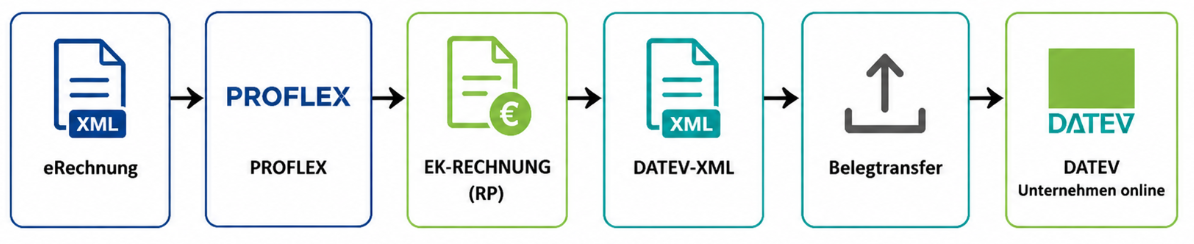
PROFLEX unterstützt die Übergabe von Eingangsrechnungen an DATEV Unternehmen online über die DATEV XML-Schnittstelle.
Dabei wird nicht die ursprünglich eingelesene eRechnung (z. B. ZUGFeRD oder XRechnung) an DATEV übertragen.
Stattdessen erstellt PROFLEX aus den eingelesenen Rechnungsdaten automatisch eine DATEV-konforme XML-Datei. Diese entspricht dem von DATEV definierten Schnittstellenformat und wird zusammen mit dem Rechnungsbeleg über den DATEV Belegtransfer an DATEV Unternehmen online übergeben.
Hinweis: Die ursprüngliche eRechnung dient ausschließlich dem Einlesen und der Verarbeitung in PROFLEX.