
Ablaufbeschreibung
Übergabe Daten PROFLEX® → App
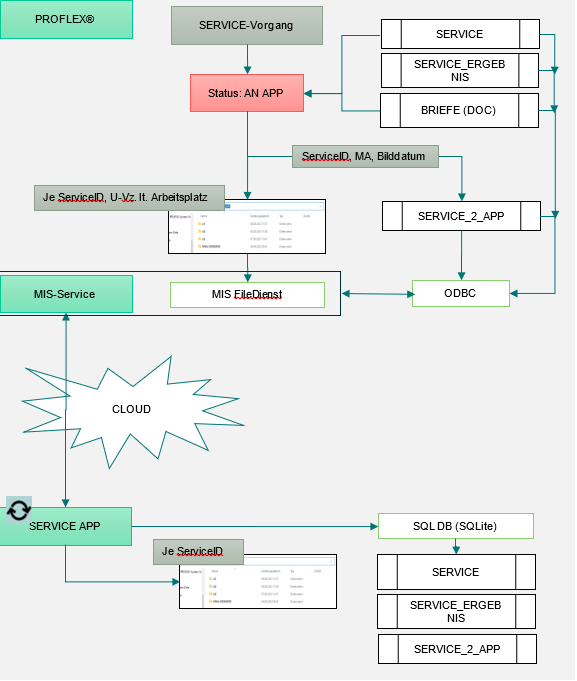
Übergabe App → PROFLEX®
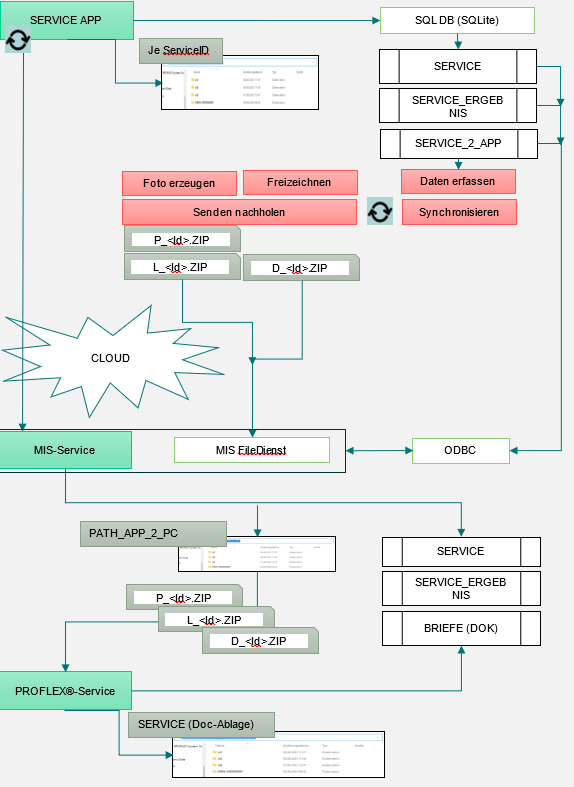
Service App
Ersteinrichtung/Anmeldung
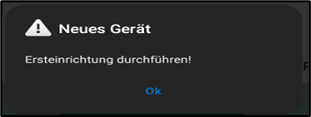
Starten der Service-APP. Es erscheint Hinweis zur Ersteinrichtung:
|
mit Ok bestätigen |
|---|---|
|
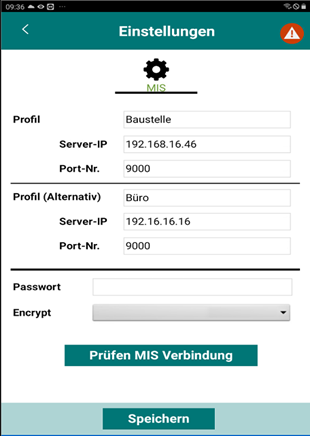
Für MIS-Anbindung:
Prüfen der Verbindung und Einstellungen
Button: Speichern |
|
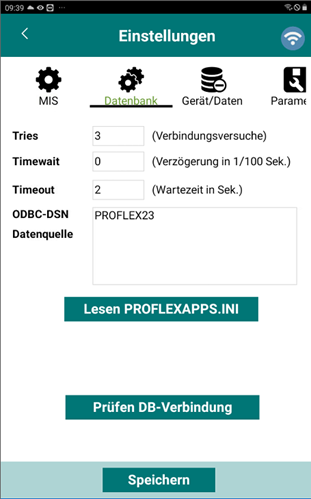
Datenbank |
|
|
Lesen der Einstellungen für den Datenbankzugriff
Prüfen der ODBC Einstellungen Button: Speichern |
|
Gerät/Daten |
|
|
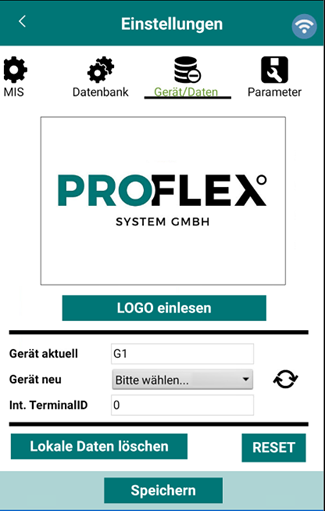
Es wird die in der PROFLEXAPPS.INI hinterlegte Datei eingelesen und angezeigt (jpg/png/bmp). Dieses Bild wird verwendet in der Kopfzeile des Serviceberichts. Gerät: Auswahl der in PROFLEX® hinterlegten Geräte. Es werden nur Geräte angezeigt mit Kennzeichen: <Aktiv=J>, <In Benutzung=N>
Diese Option löscht die lokalen Daten und ist nur dann notwendig, wenn aufgrund eines Fehlers (z.B. SQL-Fehler) eine Synchronisierung wiederholt scheitert.
Zurücksetzen des Geräts (entspricht einer Neueinrichtung nach der Erstinstallation)
Button: Speichern Nach dem Speichern wird das gewählte Gerät <In Benutzung =J> gesetzt |
|
Parameter |
|
|
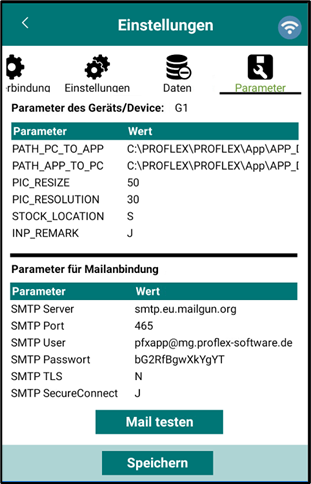
Wird automatisch gelesen nach dem Speichern des vorangegangenen Reiters. Hier wird angezeigt, welche Parameter in PROFLEX® für das angegebene Gerät hinterlegt sind.
Hinweis:
Ansonst sind diese Daten nur lesbar. |
|
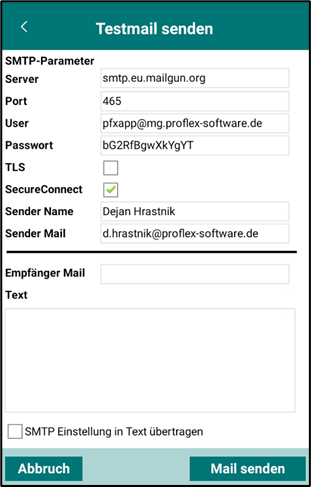
Es werden die SMTP-Einstellungen des Gerätes, aus den PROFLEX® Geräte-Einstellungen (Parameter) gelesen.
Diese können hier angepasst werden, um die Mail- Funktion direkt am Mobilgerät zu testen.
Nach Angabe einer gültigen Mail-Adresse kann eine Testmail versendet werden. Über [X]SMTP-Einstellungen in Text übertragen können die gültigen Einstellungen, z.B. an den PROFLEX® Admin, zum Eintrag in den Geräteeinstellungen, übermittelt werden. |
Login/Anmeldung
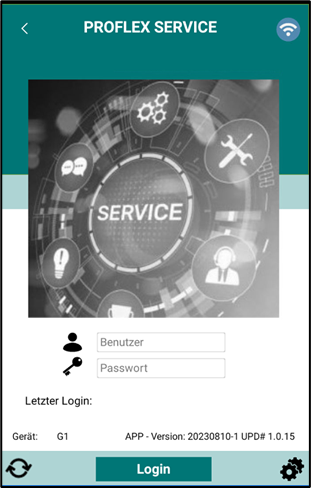
Anemldung mit Benutzer und Passwort aus dem PROFLEX® Bereich Mitarbeiterverwaltung (BDE).
Es sind nur Mitarbeiter mit einer Kartennummer zulässig. Passwort aus Stamm wird verwendet.

Refresh aller Einstellungen und Daten(immer ausführen, wenn sich grundlegende Einstellungen geändert haben)

Wechsel in die Geräteinstellung (siehe Ersteinrichtung
Login Wechsel in das Hauptmenü
Hinweis:
Beim Starten der APP wird automatisch nach einer neuen Version der ServiceAPP auf dem Kundenserver gesucht.
In der Regel liegen die Updatedateien:
-
ServiceAPP.KPV
-
ServiceAPP.KZP
im Kommunikationsverzeichnis des MIS-Servers. Dies ist das Unterverzeichnis der PROFLEX® Installation: ..\MISCOMMUNICATOR_32BITS
Hinweis:
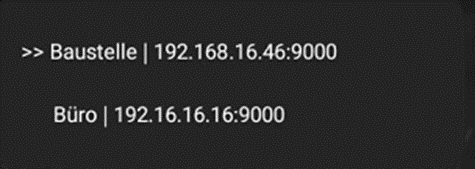
Werden mehrere Profile für die Netzwerkanbindung verwendet, so kann über das Symbol

Ein Profil ausgewählt werden:
Aufbau/Darstellung/Synchronisierung
|
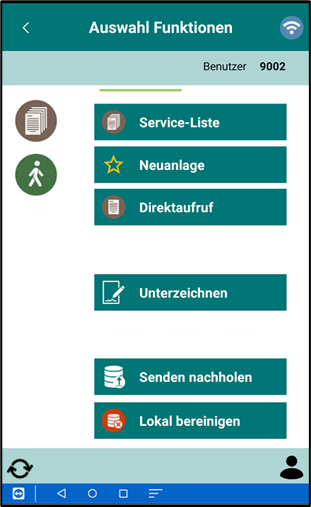
Hauptmenü: Service |
|
|---|---|

|
Online/Offline (Verbindung zu MIS) |

|
Buchungsbereich für Kommen/Gehen
|

|
Buchungsbereich für Servicevorgänge |
|
|
Manueller Aufruf, wenn Bilder/Berichte im Offline-Modus erstellt wurden und noch nicht versendet wurden – versenden wird nachgeholt! |
|
|
Daten bereinigen, die nicht mehr relevant sind, wenn ein Servicevorgang z.B. gelöscht oder schon an einem anderen Gerät beendet wurde. Es erfolgt alle 30 Tage ein Hinweis dazu! |
Hauptmenü: Anwesenheiten/Pausen
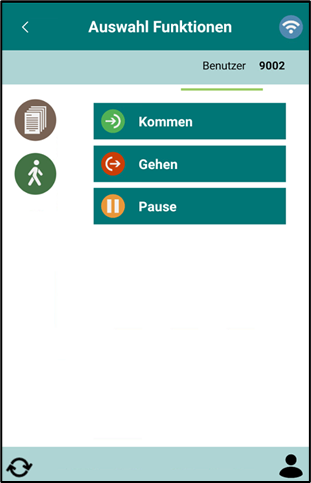
Ermöglich das Buchen (je nach Parameter-Einstellungen) von:
-
Kommen
-
Gehen
-
Pausen
-
Dienstgang
Erfassen Anwesendheitszeiten
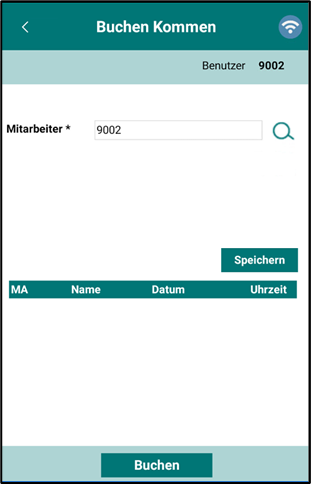
Nach Betätigung einer der Buchungsmöglichkeiten erscheint die Buchungsmaske (Bsp. Buchen Kommen)
|
Der angemeldete Benutzer ist voreingestellt. Wenn eine Mehrfachbuchung zugelassen ist (Parameter-Einstellungen) so können Mitarbeiter zusätzlich angegeben werden |

|
Wechsel in die Mitarbeiterauswahl (siehe unten) |
|
|
Übertragen der Mitarbeiter mit Buchungs-informationen in die Tabelle. Hinweis: Mit Klick auf die Zeile kann die Zeile/alle Zeilen wieder gelöscht werden. |
|
|
Die erfassten Daten werden gebucht und übertragen. |
Hinweis: Der Buchungsablauf ist in der kompletten ServiceAPP identisch.
A) Button: Speichern -> Füllen der Tabelle und Möglichkeit zum Löschen
B) Button: Buchen -> Buchen und Versenden der Tabellenzeilen
Mitarbeiterauswahl
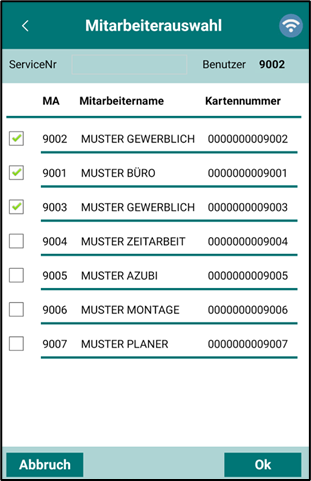
Die zu bebuchenden Mitarbeiter auswählen und mit Ok bestätigen.
Bearbeiten Servicevorgänge
Der grundsätzliche Bearbeitungsablauf von Servicevorgängen stellt sich in der APP wie folgt dar:
|
Bereich |
Erreichbar über |
Funktionen |
|---|---|---|
|
Einen Servicevorgang bearbeiten |
|
|

|
|
|
|
Einen/mehrere Servicevorgänge unterzeichnen |
Unterzeichnen |
|
|
|
ist unterzeichnet |
|
Der Bearbeitungsablauf kann wie folgt verändert werden (z.B. bei notwendigen Korrekturen im Rahmen der Bearbeitung)
|
Status des gewählten Servicevorgangs |
Aktion |
Hinweis |
|---|---|---|
|
Zum Unterzeichnen bereit, aber noch nicht unterzeichnet |
Zurücksetzen für Bearbeitung |
Erscheint wieder in der Service-Liste als offener Vorgang |
|
Bereits unterzeichnet |
Zurücksetzen für Bearbeitung |
Erscheint wieder in der Service-Liste als offener Vorgang |
|
|
Zurücksetzen für erneute Unterzeichnung |
Erscheint wieder in der Liste Unterzeichnen |
Diese Aktionen sind im Bereich Unterzeichnen (in Liste) möglich!
Service Liste
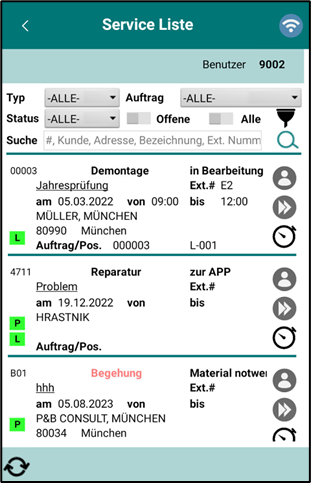
Die Service-Liste stellt alle Servicevorgänge dar, welche noch zur Bearbeitung offen sind (aus PROFLEX® oder manuell angelegte).

|
Basis Filterweiche Erweiterter Filterbereich (je Auftrag) |

|
Wechsel in Servicedetails/Clonen |

|
Wechsel in die Bearbeitung |

|
Wechsel in die Erfassung Zeiten, Mengen, Material |

|
Eigene (P)roblembilder vorhanden und versendet - Rot wenn nicht versendet |

|
(L)ösungsbilder vorhanden und versendet -
|

|
Aktualisierung nur der Vorgangsliste |
Service Details
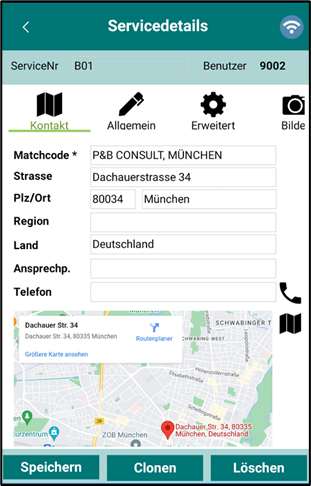
Anzeige der Servicedetails. In PROFLEX® angelegte Servicevorgänge können nicht verändert werden.
Bei einer manuellen Anlage/Clonen ist folgendes zu beachten:
-
Matchcode ist Pflichteingabe
-
Meldung am ist Pflichteingabe
-
Problem/Aufgabe ist Pflichteingabe
-
Bearbeitung/Datum ist Pflichteingabe
Es können bis zu 3 Bilder hinterlegt werden

Angegebene Telefonnummer kann gewähltwerden, falls angegeben

Anzeige der MAP nach Eingabe der Adresse
Die Buttons Speichern/Löschen sind nur aktiv, wenn es sich um einen manuell angelegten Servicevorgang handelt
Der Button Clonen (Kopieren) ist nur aktiv, wenn die direkte Anlage über die APP möglich ist
Clonen:
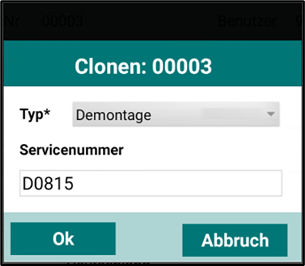
Es muss eine noch nicht vorhandene Service-nummer angegeben werden. Der Clone-Servicevorgang kann manuell angegeben werden
Hinweis:
-
Die Bilder/Dokumente werden nicht kopiert
-
Clonen ist nur innerhalb einer Serviceart möglich
Service bearbeiten
|
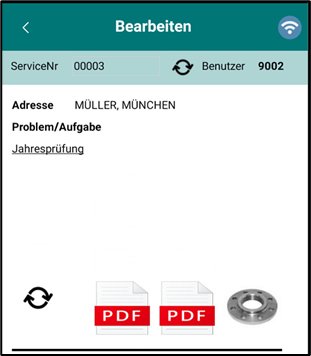
Ausschnitt: Problem/Aufgabe |
|
|
Anzeige des Problemtextes und der Problemdokumente. Wenn Rot blinkend, dann liegen neue Dokumente bereit. Drücken, damit die neuen Dokumente geladen und angezeigt werden |
|
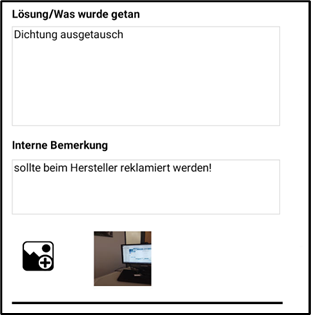
Ausschnitt: Lösung/Was wurde getan |
|
|
Angabe eines Lösungstextes und die Möglichkeit Lösungsbilder zu erstellen (bis zu 3) |
|
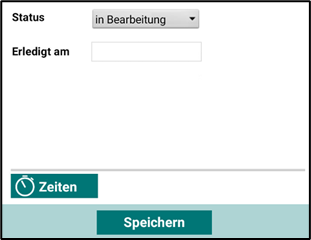
Ausschnitt: Status |
|
|
Angabe des Status. Wird ein Status gewählt mit dem Kennzeichen „Ja, behoben“, so wird der Servicevorgang von der Service-Liste in die Liste Unterzeichnen verschoben. |
Hinweis:
Sollte hinterlegt sein, dass Buchungen vorzunehmen sind und diese fehlen, so kann solch ein Status nicht gesetzt werden. Ansonsten kann nach Rückfrage direkt zum Unterzeichnen gewechselt werden!
Buchen Zeiten
Diese Auswahl ist nur möglich, wenn:
-
In der Serviceart definiert ist, dass Zeiten buchbar sind
-
Ein nicht archivierter Auftrag mit einer eingelasteten Position dem Service zugeordnet ist
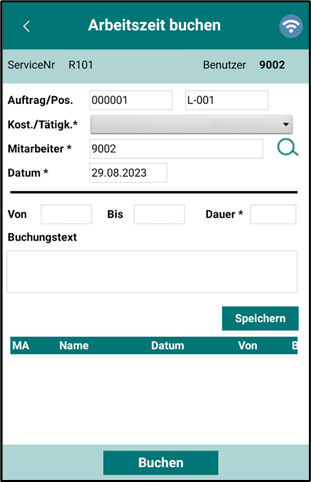
Vorgehensweise:
-
Auswahl einer Kost./Tätigkeit (aus Arbeitsplan)
-
Angabe/Auswahl Mitarbeiter
-
Angabe Von/Bis (Dauer wird ermittelt)
-
Angabe Buchungstext (falls über die Parameter
angegeben) -
Button: Speichern/evtl. Löschen
-
Button: Buchen
Hinweis:
Wenn in Serviceart definiert ist, dass ein Nachweis erforderlich ist, so werden die gebuchten Zeiten NICHT sofort in die PROFLEX® BDE übertragen.
Buchen Material
Diese Auswahl ist nur möglich, wenn:
-
In der Serviceart definiert ist, dass Material buchbar ist
-
Ein nicht archivierter Auftrag mit einer eingelasteten Position dem Service zugeordnet ist
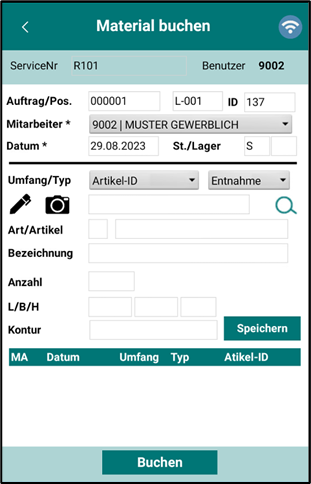
Vorgehensweise:
-
Angabe Mitarbeiter (nur einer)
-
Angabe Umfang/Typ
-
Angabe ArtikelID
-
Button: Speichern/evtl. Löschen
-
Button: Buchen

Scannen der Artikel-ID anhand Barcodes

Editieren der Artikelnummer und Bezeichnung
Je nach Artikeleinstellungen in PROFLEX® sind neben der Anzahl in der vorgegebenen Einheit auch die Länge/Breite/Höhe/Kontur zu erfassen

Auswahl der verwendeten Artikel (siehe unten)
Hinweis:
Wenn in Serviceart definiert ist, dass ein Nachweis erforderlich ist, so werden die gebuchten Materialien NICHT sofort in die PROFLEX® BDE übertragen.
Artikelauswahl:
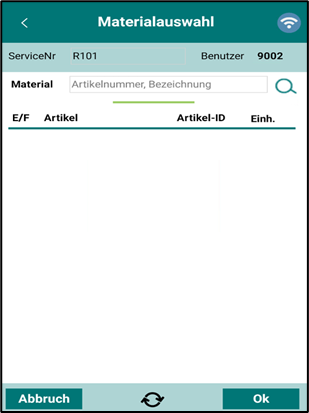

Laden der PROFLEX® E- und F- Artikel mit dem Kennzeichn In APP verwenden. Dies muss erstmalig erfolgen!
Vorgehensweise:
-
Artikel suchen und Auswählen
Mit Ok übernehmen
Buchen Material/Teile ID
Diese Auswahl ist nur möglich, wenn:
-
In der Serviceart definiert ist, dass Material buchbar ist
-
Ein nicht archivierter Auftrag mit einer eingelasteten Position dem Service zugeordnet ist
Vorgehensweise:
-
Angabe Mitarbeiter (nur einer)
-
Angabe Umfang/Typ
-
Angabe TeileID/ProdID
-
Button: Speichern/evtl. Löschen
-
Button: Buchen
-
Scannen der TeileID anhand Barcodes
Editieren der TeileId und Bezeichnung
Je nach Artikeleinstellungen in PROFLEX® sind neben der Anzahl in der vorgegebenen Einheit auch die Länge/Breite/Höhe/Kontur zu erfassen
Auswahl der verbauten TeileID
Hinweis:
Wenn in Serviceart definiert ist, dass ein Nachweis erforderlich ist, so werden die gebuchten Mengen NICHT sofort in die PROFLEX® BDE übertragen.
TeileID Auswahl
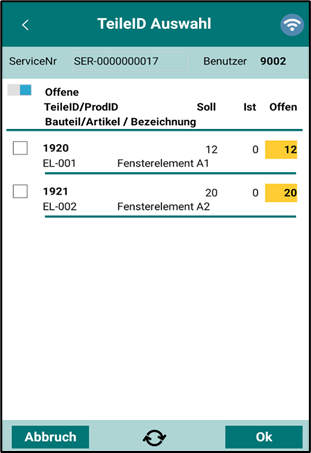
Vorgehensweise:
-
TeileID auswählen
-
Mit Ok übernehmen
Unterzeichnen Servicevorgänge
Wird eine Servicevorgang in der Service-Liste auf einen Status mit dem Kennzeichen <Verwendung in APP: Ja, behoben> gesetzt, so erscheint dieser in der Liste Unterzeichnen
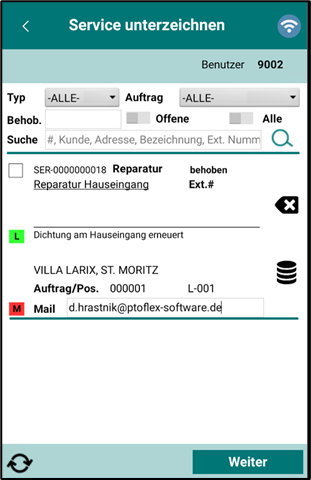
Filterbereich
Vorgehensweise:
-
Zu unterzeichnende Vorgänge auswählen
-
Button: Weiter

|
Wechseln in Servicedetail/Kopie |
|---|---|

|
Bearbeitungsstatus zurücksetzen |

|
Anzeige der Buchungen (siehe unten) |

|
Aktualisierung der Liste |

|
Eigene (P)roblembilder vorhanden und versendet - rot wenn nicht versendet |

|
(L)ösungsbilder vorhanden und versendet - rot wenn nicht versendet |

|
Mailversand ist noch nicht erfolgt |
Buchungen anzeigen
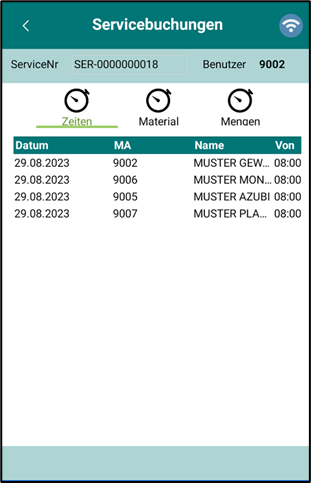
Auf den jeweiligen Reitern werden die Buchungen angezeigt für:
-
Zeiten
-
Material
-
Mengen
Hinweis: Alle/markierte Zeilen können gelöscht werden!
Unterzeichnen und Versand
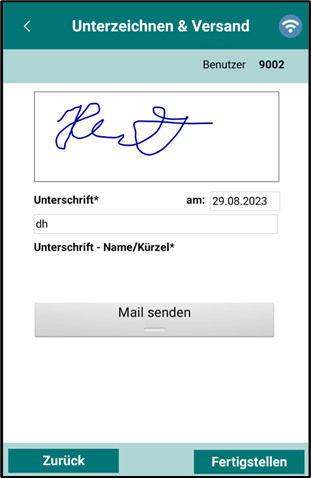
Vorgehensweise:
-
Unterschrift abgeben
-
Name/Kürzel angeben
Button: Fertigstellen
Mail senden
Grundsätzlich wird, wenn angegeben, die Mail an den Kunden sofort versendet. Ist dies jetzt nicht gewünscht und der Versand soll später erfolgen, dann diesen Option-Button betätigen.
Das Versenden dieser Dokumente kann im Hauptmenü nachgeholt werden!
Je nach Einstellung der Serviceart wurden für die ausgewählten Servicevorgänge:
-
Die Unterschrift an PROFLEX® übermittelt
-
Der Servicebericht an PROFLEX® übermittelt
-
Der Servicebericht an den Kunden per Mail versendet
Unterzeichnete ansehen/bearbeiten
Auswahl der zu unterzeichneten Servicevorgänge
(Filter: Unterzeichnet)
Werden bereits unterzeichnete Servicevorgänge ausgewählt, so sind folgende Zusatzoptionen vorhanden:
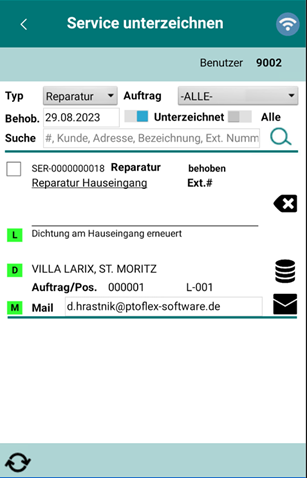

|
Wechseln in Servicedetail/Kopieren |
|---|---|

|
Bearbeitungsstatus zurücksetzen |

|
Anzeige des PDF-Serviceberichtes (siehe
|

|
(D)okumente – Unterschrift/PDF-Servicebericht vorhanden und versendet – Rot wenn nicht versendet |
PDF-Servicebericht
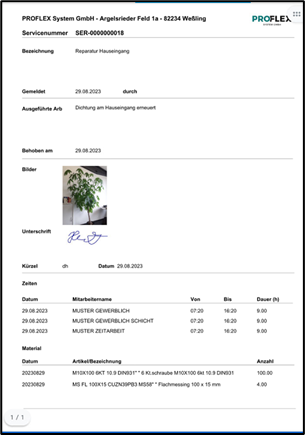
Der PDF-Servicebericht wird generiert, falls:
-
In Serviceart definiert
-
Servicevorgang unterzeichnet wird
Hinweis: Das Layout ist im Gegensatz zu den PROFLEX® Reports fix und nicht je Kunde anpassbar.
Dateien (Bilder/PDF/Unterschrift)
Folgende Dokumente (ZIP-Dateien) werden von der APP an PROFLEX® versendet und durch den PROFLEX® Dienst abgearbeitet:
|
Datei |
Inhalt |
Abarbeitung/Ablage |
|---|---|---|
|
Problembilder: Bei direkt angelegten Vorgängen in APP Datei: P_xxx.ZIP
Zeitpunkt:
|
Picture1.jpeg/jpg
Hinweis:
|
Dokumentenablage: Problembilder je Service Werden immer alle ersetzt |
|
Lösungsbilder: Bei allen Vorgängen aus APP Datei: L_xxx.ZIP
Zeitpunkt:
|
Picture1.jpeg/jpg
Hinweis:
|
Dokumentenablage: Lösungsbilder je Service Werden immer alle ersetzt |
|
Nach Unterzeichnung aus APP Datei: D_xxx.ZIP
Zeitpunkt:
|
Bericht_yyy.pdf
|
Dokumentenanablage:
Signature.bmp → in Service-Satz gespeichert
|
Synchronisierungsregeln
|
Datenart |
Aktion |
Hinweis |
|---|---|---|
|
Stammdaten: Mitarbeiter
|
Werden in der APP gelöscht und neu eingelesen |
|
|
Servicedaten
|
In APP angelegt -> in PROFEX® vorhanden
|
Eindeutige Service-ID (beinhaltet Gerät) |
|
|
In APP geändert -> in PROFLEX® geändert |
Datenänderungen aus PROFLEX® haben immer Vorrang |
|
|
In APP gelöscht -> in PROFLEX® steht das Bearbeitungskennzeichen auf <D> |
Werden beim Löschen im Service immer mit gelöscht
Dateien auf Gerät werden bereinigt mit Option <Lokal bereinigen> |
|
|
In PROFLEX® gelöscht -> in APP nicht mehr sichtbar |
Dateien auf Gerät werden bereinigt mit Option <Lokal bereinigen> |
|
Materialstamm |
Werden in der APP gelöscht und neu eingelesen |
|