
Budget mit Budgetkostenstellen erstellen
Inhalt
Ein Budget wird erstellt um in einem Auftrag einen Vergleich mit den Istwerten der entstanden Kosten zu ermöglichen.
Das Budget wird beim Material in der Regel pauschal mit einem Betrag erfasst, bei der Budgetierung der Fertigungs- oder Montagezeiten mit einer Vorgabe der Stunden oder auch pauschal mit einem Betrag.
Es ist auch möglich, aus dem Angebot die vorkalkulierten Werte in das Auftragsbudget zu übernehmen.
Damit man bei der Budgetierung nicht zu sehr detaillieren muss, kann man einer Budgetkostenstelle mehrere Istkostenstellen zuordnen.
Bsp:
Budgetkostenstelle 90500 Werkstatt ist budgetiert mit 100 Std
In der Werkstatt werden folgende Kostenstelle verwendet:
5000 Werkstatt Allgemein 30 Std
5010 Schweißen 25 Std
5020 Kanten 15 Std
Budgetkst. | Budgetwert | Kst. Istwerte | Istwerte |
|---|---|---|---|
90500 Werkstatt | 100 Std | 5000 Werkstatt Allgemein | 30 Std |
5010 Schweißen | 25 Std | ||
5020 Kanten | 15 Std | ||
Vergleich | 100 Std | 70 Std |
Voraussetzungen
In den Kostenstellen werden Budgetkostenstellen festgelegt.
Jede Kostenstelle hat einen Bezug zu der Budgetkostenstelle. Damit wird gewährleistet, dass die Istkosten für den Vergleich gegen die Budgetkosten gebucht werden.
Im Auftrag wird eine eigene Position für das Budget angelegt
Position B001 Budget/Kosten Kennung „B“ als Budget

Es können mehrere Budgetpositionen angelegt werden, z.B. nach Bauabschnitt
Ablauf
Auswahl des zu budgetierenden Auftrags
Auswahl der Budgetposition
Rechte Maustaste und Auswahl der Funktion <Budgetierung>
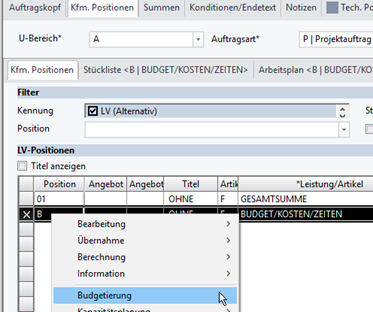
Nach Wechsel in das Budgetformular das blaue Dreieck wählen und rechte Maustaste die Funktion <Budgetkostenstellen einlesen> verwenden

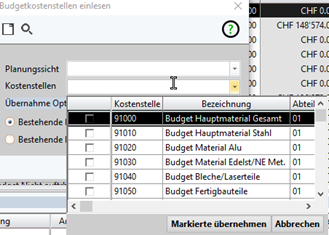
In dem folgenden Dialog, bleibt die Planungssicht leer (Nur bei Kapaplanung benötigt)
Es können die gewünschten Budgetkostenstellen ausgewählt werden, oder man lässt die Auswahlbox leer, das entspricht dann allen Budgetkostenstellen.
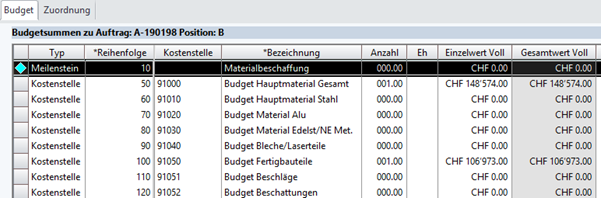
Im Anschluss können die Beträge und /oder Stunden je Budgetkostenstelle angegeben werden.
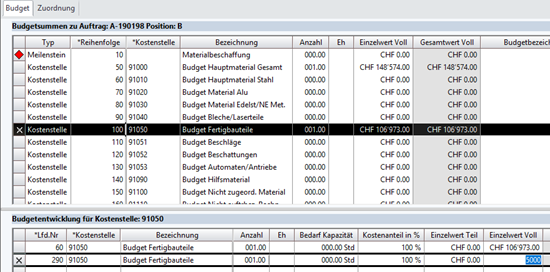
Bei nachträglichen Änderungen (Mehrung oder Minderung) wird je Kostenstelle in der unteren Tabelle die Änderung dokumentiert (zusätzliche Notiz ist möglich)

Beim Verlassen der Budgetierung, erfolgt die Abfrage ob die Summe des Budget in die Budgetposition übernommen werden soll. Dies kann mit „Ja“ bestätigt werden. Damit ist die Gesamtsumme des Budgets in der Auftragsposition ersichtlich.
Auswertungen
Die Auswertungen (Soll-Ist-Vergleich) erfolgt im InfoCenter Aufträge.
Aufruf: Kachel <Aufträge> InfoCenter Aufträge
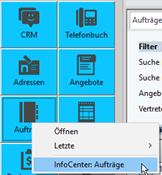
Auswahl der Aufträge mit dem Filter im Kopfbereich
Nach Auftrag oder Objektleiter
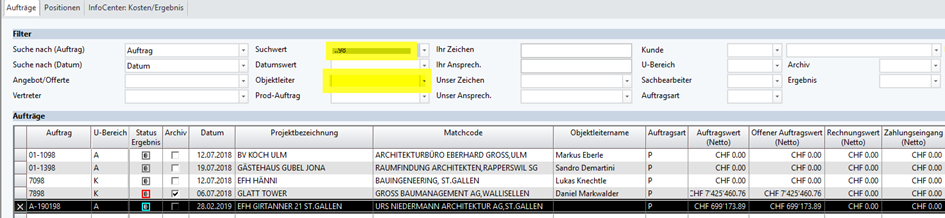
Wenn der Status mit einem roten Kästchen umrandet ist, muss der Auftrag nachgerechnet werden, da neue Kosten entstanden sind.
Dann den Auftrag anwählen, rechte Maustaste und die Funktion <Auftragsergebnis | Aktualisieren und anzeigen> wählen.

Es wird automatisch in das Formular <InfoCenter:Kosten/Ergebnis> gewechselt
Hier kann gewählt werde, was angezeigt werden soll.
Die Datenart: Budget | Istkosten sollte hier belegt sein
Bei Kostenansicht/Details: Vollkosten (mit GK) | Menge
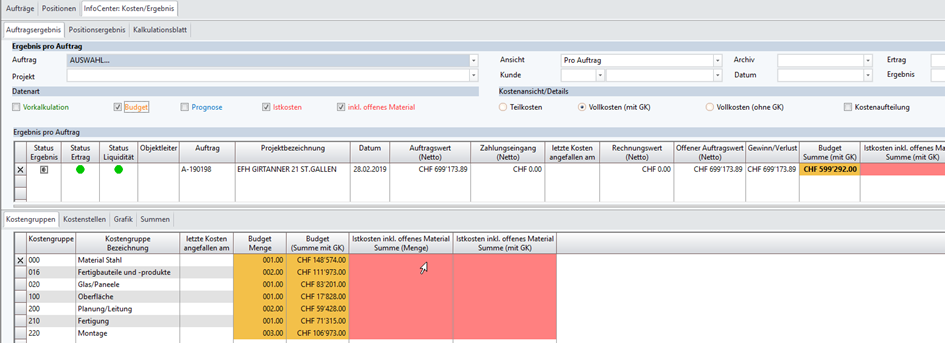
Details können angezeigt werden, indem man in der unteren Tabelle auf den Reiter <Kostenstellen> wechselt – hier Doppelklick auf eine Kostenstelle, dann werden die Detail der Kostenstelle angezeigt.
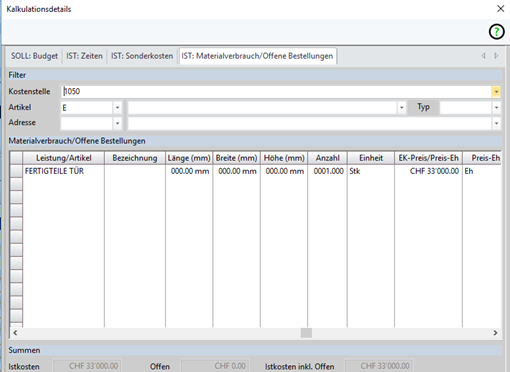
Dies kann für jede Kostenstelle erfolgen
Kalkulationsblatt erstellen
Auswahl des Auftrags in der Tabelle <Ergebnis pro Auftrag> (obere Tabelle)
Aufruf der Funktion <Kalkulationsblatt erstellen> (rechte Maustaste)
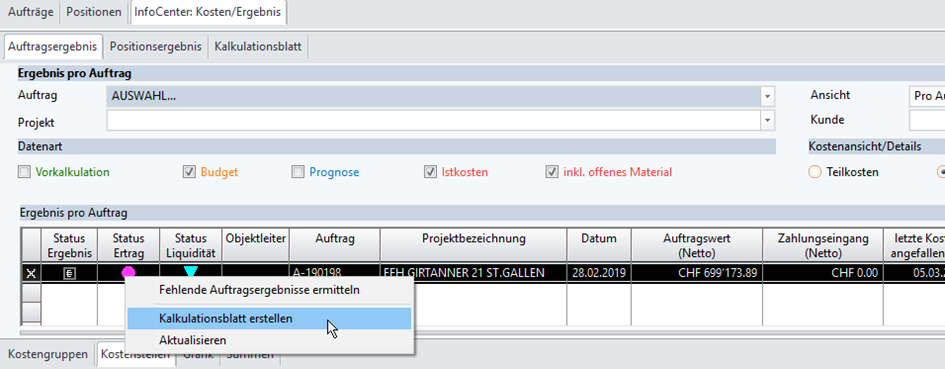
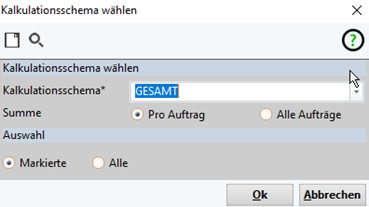
Im Dialog wird das gewünschte Kalkulationsschema gewählt und Summe je Auftrag eingestellt
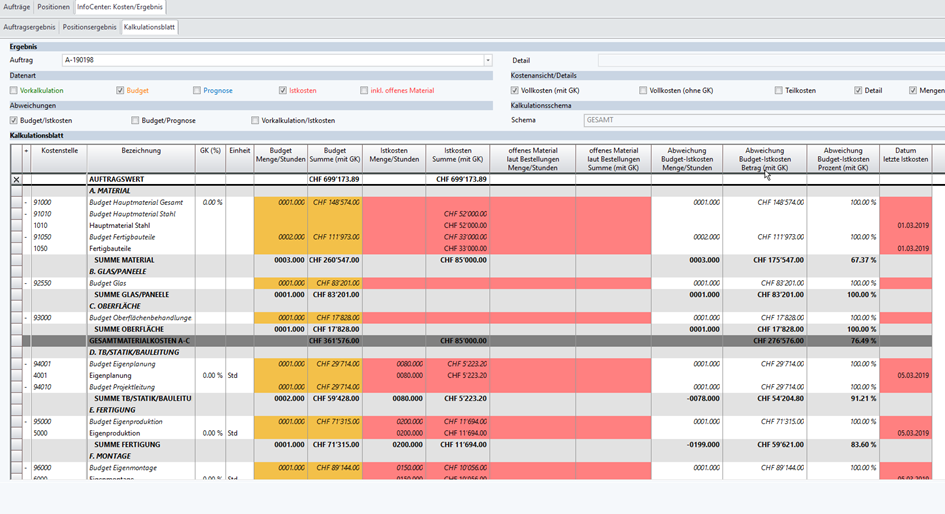
PROFLEX wechselt in die Ansicht <Kalkulationsblatt>
Er erfolgt die Darstellung des Auftrags je Kostengruppe und Kostenstelle laut dem Kalkulationsschema.
Die Darstellung kann wieder mit den entsprechenden Einstellungen für die <Datenart>, <Kostenansicht/Detail> und <Abweichung> vorbelegt werden.
Drucken:
In jedem Bereich, kann durch Anwahl des Druckersymbols in der Formularleiste eine Auswertung gewählt und gedruckt werden.