
Excelimport
Verwendung
Der Excelimport wird verwendet um Vorgangsdaten zu importieren.
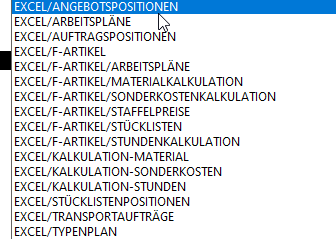
Mit einem Schema, z.B. ANGEBOT können dann die Materialkalkulation, die Stundenwerte und Sonderkosten importiert werden.
Angebotspositionen mit Material-, Stunden-, Sonderkosten
Auftragspositionen mit Stücklisten-, Arbeitsplänen
Transportaufträge
Typenplan
Excelschema anlegen
Bei der Definition eines Excelimportschemas wird die Excelzelle angegeben
Wenn das Excelblatt einen Namen hat:
NAME!ZELLE = LISTE!A1
NAME!ZELLBEZUG = LISTE!A1:A30
Beim Anlegen in Excel ist auf folgendes zu achten:
Jedes Schema benötigt einen Bereich- Dieser legt fest, ab welcher Zeile und bis zu welcher Zeile die Daten beim Import gelesen werden.
Jedes Schema benötigt auch ein Schlüsselfelder, diese sind abhängig ob in den Firmengrundeinstellungen Haupt/Einzelteillogik gewählt wurde.
Pflichtfeld immer: Auftragsnummer, Auftragsposition - kann Fix mit 1 vorbelegt werden
Bei HT/ET: ARTIKELHAUPTTEIL und ARTIKELEINZELTEIL ohne POSITION oder STRUKTUR
Ohne HT/ET: Entweder Position oder Struktur
Diese entsprechen in der Regel den Pflichtfeldern aus dem jeweiligen PROFLEX-Programm
Der Defaultwert ist eine Vorgabe welche immer gleich verwendet wird, z.B. Artikelart “E” beim Import einer Stückliste.
die Einheiten - je nach Einheit müssen Gewichte oder Flächen angegeben sein
die Eingabelogik
Die Feldlängen
Kostenstelle
KEINE Semikolon in Texten
Excel Zellangabe
<<MAX>> beim Import wird die Positionsnummer automatisch angelegt. Wird die Liste ergänzt, wird automatisch mit der nächsten höhere Nummer verwendet, Daten werden ergänzt
<<LFD>> beim Import wird beginnend mit Positionsnummer 1 der Datensatz angelegt. Wird in den gleichen Materialtopf nochmals importiert, wird wieder mit 1 begonnen. Daten werden event. überschrieben .
<<FIX>> In der Spalte Defaultwert muss eine Angabe gemacht werden. Dieser Wert wird beim Import verwendet.
Beim Importieren können folgende Fehler auftreten:
Zeilen werden eingelesen, die Positionsnummer passt, aber Felder wie Artikel, Bezeichnung, Stk usw. verschieben sich ab einer Bestimmten Position nach unten.
Im Excelblatt ist in einem Feld ein nicht sichtbares Zeichen wir RETURN, Semikolon oder ähnliches. Das wird beim Import als Feldtrenner interpretiert
Import Excel - Materialzuordnung hat viele Leerzeile Lösung: Im Schema muss Artikelnummer als Pflichtfeld definiert sein