
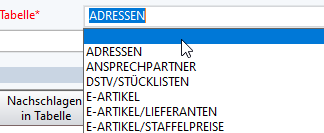
Der CSV-Import wir verwendet um Stammdaten zu importieren.
-
Adressen mit Ansprechpartner
-
E-Artikel mit Lieferantenzuordnung und Staffelpreise
-
DSTV/Stücklisten
Hinweis beim Speichern als CSV
-
Beim Speichern von Excel in CSV gehen führende “0” verloren. Dies muss als Text formatiert werden.
-
in Tabelle Adressen: Zeilenumbruch bei Beschreibungstexte müssen ersetzt werden, vorallem wenn Adressnotizen vorhanden sind:
-
Vorzugsweise in Notepad++ öffnen alle nicht sichtbaren Zeichen anschalten
-
mit <Suchen Ersetzten> alle Linefeed- Zeichen entfernen. Kürzel \n ersetzen durch LEER
-
in einem zweiten Schritt nach \r suchen und diese ersetzten durch \r\n
-
Alle Zeichen
“(über der Zahl 2) durch LEER ersetzten -
Achtung bei Ansp_TEL wegen “Allgemein”: Beim Import der Adressen wird automatisch immer in ANSP_TEL eine Zeile mit dem Bereich >Allgemein> angelegt.
-
Es ist zu prüfen wie die Daten vorbereitet sind um dann individuell eine Vorgehensweise zum Import festzulegen.
-
Beim Import der Ansprechpartner muss darauf geachtet werden, dass im Bereich auch Werte stehen.
-
In Notepad im Bereich den Wert <Allgemein> geändert in <Allgemein1> und importiert
-
-
-
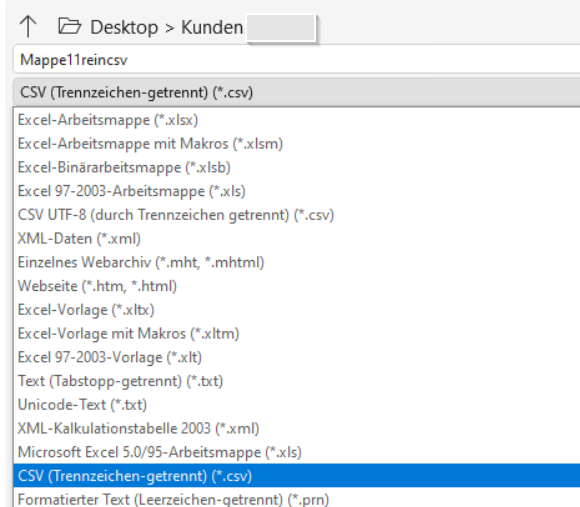
Speichern als CSV-Datei und importieren ACHTUNG Umlaute prüfen
-
-
SQLTalk: In ANSP_Tel: Allgemein gelöscht und update Allgemein1 auf Allgemein
-
delete from ansp_tel where Bereich='Allgemein';
update ansp_tel set bereich='Allgemein' where bereich='Allgemein1';
FEHLER beim Import
-
Schema stimmt nicht überein - Eine Spaltenüberschrift hat im Excelblatt ein Leerzeichen an Anfang oder Ende. “BEREICH” -> falsch “BEREICHE “
-
Spaltenüberschriften müssen in GROSSBUCHSTABEN sein
-
CSV als