
Maskenbeschreibung Benutzer-/Rechteverwaltung
Anlegen der Benutzer oder Benutzergruppen mit den Rechten innerhalb von PROFLEX
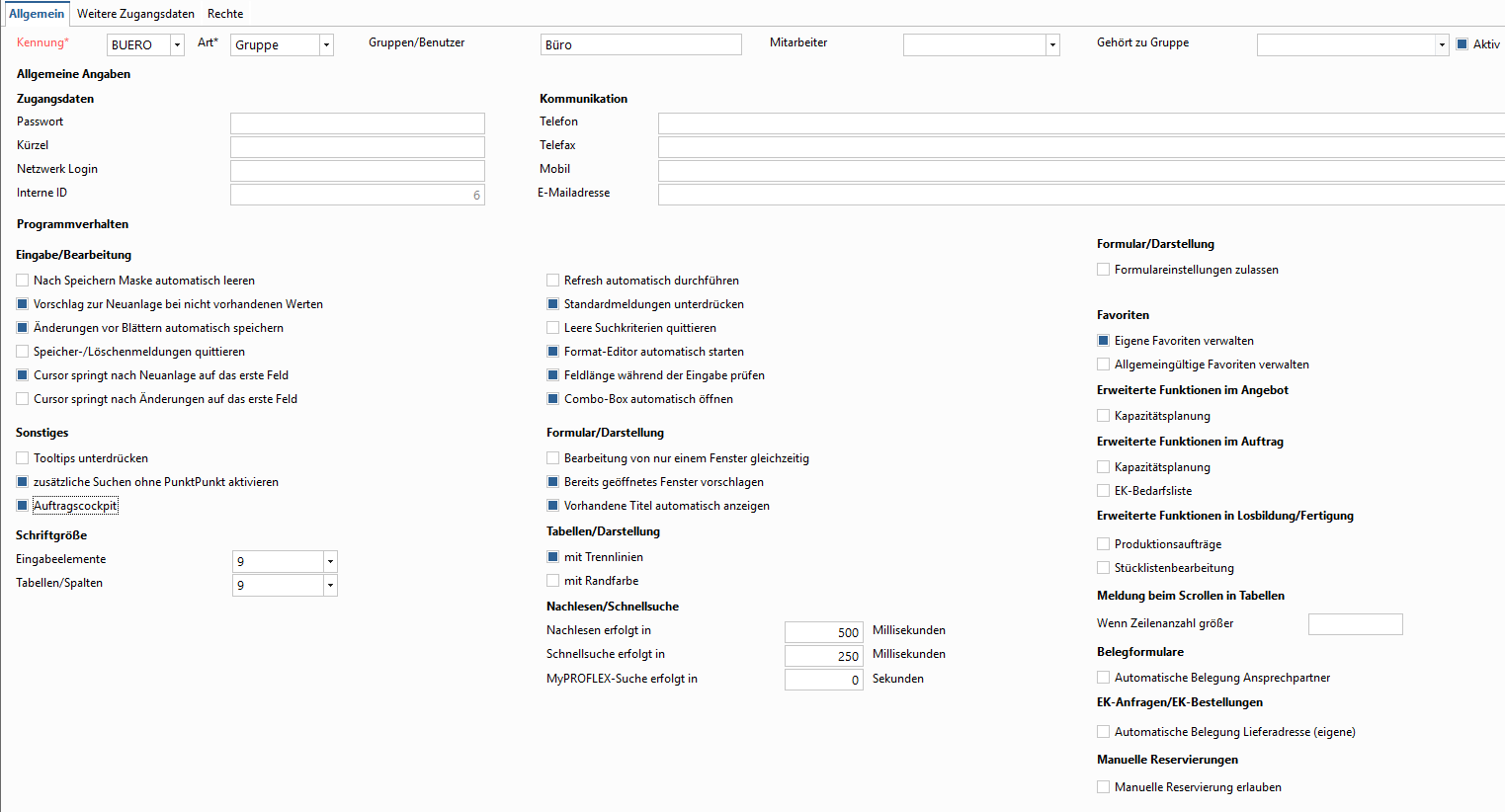
Feldbezeichnung | Beschreibung | Besonderheiten |
|---|---|---|
Allgemein | ||
Kennung | Entspricht dem Benutzer im Logindialog | Max. 5 Zeichen, automatische Großbuchstaben |
Art | Auswahl
| Anlage eines Benutzers oder einer Gruppe |
Gruppe/Benutzer | Name des Benutzers oder der Gruppe | Die Angabe wird auch in den Prozessen im Feld unser Ansprechpartner verwendet und in den Belegen gedruckt. |
Mitarbeiter | Wenn der Benutzer auch Mitarbeiter ist, kann dieser hier zugeordnet werden, | |
Gehört zur Gruppe | Zuordnung des Benutzer zu einer Gruppe | |
Aktiv | Aktiviert wenn der Benutzer ativ im Unternehmen tätig ist. | Benutzer sollen nicht gelöscht werden. Beim ausscheiden aus dem Unternehmen soll diese auf nicht aktiv gesetzt werden. |
Allgemeine Daten | ||
Zugangsdaten | ||
Passwort* | Angabe eine Passwortes für das Benutzer Login | Max. 8 Zeichen, Groß-und Kleinschreibung beachten. |
Kürzel* | Kurzzeichen des Benutzer | Autom. in Großbuchstaben |
Netzwerk Login | Informative Angabe zum Netzwerk Login | Keine Auswirkung |
Interne Id. | Automatische Nummernvergabe | |
Kommunikation | ||
Telefon | Angabe der Telefon - Durchwahl des Benutzers | Diese Information kann in den Belegen mit angedruckt werden |
Telefax | Angabe der Telefax - Durchwahl des Benutzers | Diese Information kann in den Belegen mit angedruckt werden |
Mobil | Angabe der Mobilnummer des Benutzers | Diese Information kann in den Belegen mit angedruckt werden |
E-Mailadresse | Angabe der E-Mailadresse des Benutzers | Diese Information kann in den Belegen mit angedruckt werden |
Programmverhalten | ||
Eingabe/Bearbeitung | ||
Nach Speichern Maske automatisch leeren | Das Erfassungsformular wird nach dem abspeichern der Daten geleert | Standard ist deaktiviert |
Vorschlag zur bei Neuanlage nicht vorhandener Werte | Wird ein Datensatz angegeben welcher nicht vorhanden ist, erfolgt die Abfrage ob nun der Datensatz angelegt werden soll | Standard ist aktiviert Bsp: Bei den Adressen wird ein Matchcode angegeben zu welchem keine Adresse vorhanden ist, erfolgt die Abfrage ob eine neue Adresse angelegt werden soll. Das Programm wechselt in das Stammdatenprogramm |
Änderung vor Blättern automatisch speichern | Sind in einem Formular mehrere Datensätze ausgewählt und wechselt mit den Pfeiltasten zum nächsten oder vorherigen Datensatz, wird vor dem Wechsel der vorhanden Datensatz gespeichert | Standard ist aktiviert |
Speicher-/Löschmeldungen quittieren | Es erfolgt eine zusätzliche Abfrage ob gelöscht werden soll. Hinweis: Es wird immer einmalig gefragt. Dies ist eine zusätzliche Abfrage | Standard ist deaktiviert |
Cursor springt nach Neuanlage auf das erste Feld | Das erste Feld in einem Formular ist immer links oben | Standard ist aktiviert |
Cursor springt nach Änderung auf das erste Feld | Beim Speichern springt der Cursor in das erste Formularfeld | Standard ist deaktiviert. Der Cursor bleibt beim Speichern in dem Feld stehen |
Refresh automatisch durchführen | Formulare und Tabellen werden beim speichern automatisch aktualisiert | Standard ist aktiviert. |
Standardmeldungen unterdrücken | Es werden zusätzliche Meldungen wollen sie speichern oder Hinweise sind Sie sicher dass… angezeigt | Standard ist deaktiviert. |
Leere Suchkriterien quittieren | in einem Suchfeld bedeutet keine Suchwerteingabe also das feld ist LEER immer dass alle möglichen Datensätze angezeigt werden. Mit dieser Option erfolgt eine Abfrage ob man bei LEER die Suche ausführen möchte | Standard ist deaktiviert. |
Format-Editor automatisch starten | Der Formateditor wird in den Textfeldern zum formatieren des Textes verwendet | Standard ist aktiviert. |
Feldlänge während der Eingabe prüfen | Jedes Datenfeld hat eine bestimmte Eingabelänge. Beim speichern wird geprüft ob die Eingabe zu lang ist, dann erfolgt ein Hinweis, damit man den Eingabewert kürzen kann | Standard ist aktiviert. |
Combo-Box automatisch öffnen | Es wird nach einer Werteingabe in einer Combobox und dem betätigen der Enter-Taste eine Auswahltabelle geöffnet | Standard ist aktiviert. |
Sonstiges | ||
Tooltips unterdrücken | Anzeige der Tooltips | |
Zusätzliche Suche ohne PunktPunkt aktivieren | Aktivieren wenn bei der Eingabe in den DropDown Felder, den Suchfeldern oder der Suchmaske ohne ..(PunktPunkt) die Suche erfolgen soll | |
Auftragscockpit Auftrags cockpit | Aktivieren um das Auftragscockpit in der PROFLEX-Leiste zu aktivieren | |
Formulare/Darstellung | ||
Bearbeitung von nur einem Fenster gleichzeitig | Es kann nur ein Programm geöffnet werden. Der Wechsel zwischen mehreren Programmen über das Menü Fenster ist nicht möglich | |
Bereits geöffnetes Fenster vorschlagen | Ist ein Programm im Hintergrunf geöffnet, wird der Wechsel zu dem schon aktiven Fenster vorgeschlagen. Ansonsten wird das Programm zusätzlich geöffnet. | |
Vorhandene Titel anzeigen | Auswahl, wenn in einem Vorgang Titel vorhanden sind, dass diese sofort angezeigt werden. | |
Schriftgröße | ||
Eingabeelemente | Auswahl der Schriftgröße für Eingabefelder. Es kann zwischen der Größe 9,10 oder 11 gewählt werden | |
Tabellen/Spalten | Auswahl der Schriftgröße für Tabellen. Es kann zwischen der Größe 9,10 oder 11 gewählt werden | |
Nachlesen/Schnellsuche | ||
Nachlesen erfolgt in xx Millisekunden | Angabe eines Zahlenwertes in Millisekunden. Das Nachlesen der Datensätze erfolgt dann nach den vorgegebenen Millisekunden | |
Schnellsuche erfolgt in xx Millisekunden | Angabe eines Zahlenwertes in Millisekunden. Das Nachlesen der Datensätze erfolgt dann nach den vorgegebenen Millisekunden | |
Formular/Darstellung | ||
Formulareinstellungen zulassen | Wenn aktiv, kann die Breite der Textfelder im Formular entsprechend der Breite der Textfelder im Report angepasst werden. | |
Favoriten | ||
Eigene Favoriten verwalten | Aktiv, wenn der Benutzer eigene Favoriten anlegen darf | |
Allgemeingültige Favoriten verwalten | Aktiv, wenn der Benutzer Allgemeine Favoriten anlegen darf | |
Erweiterte Funktionen im Angebot | ||
Kapazitätsplanung | Wenn gewählt, steht im Angebotsformular der Reiter Kapazitätsplanung zur Verfügung | Findet Verwendung wenn ein Benutzer die Kapaplanung im Angebotsformular verwenden will |
Erweiterte Funktionen im Auftrag | ||
Kapazitätsplanung | Wenn gewählt, steht im Auftragsformular der Reiter Kapazitätsplanung zur Verfügung | Findet Verwendung wenn ein Benutzer die Kapaplanung im Auftragsformular verwenden will |
EK-Bedarfsliste | Wenn gewählt, steht im Auftragsformular der Reiter EK-Bedarfsliste zur Verfügung | Findet Verwendung wenn ein Benutzer die EK-Bedarfsliste im Auftragsformular verwenden will |
Erweiterte Funktionen in Losbildung/Fertigung | ||
Produktionsauftrag | Wenn aktiv, wird in der Losbildung/Fertigung der Reiter Produktionsaufträge angezeigt | |
Stücklistenbearbeitung | Wenn aktiv, wird in der Losbildung/Fertigung | Bearbeitung der Reiter Stückliste angezeigt | |
Meldung beim Scrollen in Tabellen | ||
Wenn Zeilenanzahl größer | Beim Scrollen in Suchtabellen, ohne Angabe eines Suchwertes, werden nicht alle Daten angezeigt sondern nur die Anzahl der Daten welche dem Zahlenwert entsprechen | Angabe eines Zahlwertes z.B. 500 |
Belegformulare | ||
Automatische Belegung Ansprechpartner | Der Ansprechpartner in einem Vorgang wird entsprechend dem angemeldeten Benutzer vorbelegt | |
manuelle EK-Anfrage/EK-Bestellung | ||
Automatische Belegung Lieferadresse (eigene) | Bei manuellen Bestellungen wird als Lieferadresse immer die eigene Adresse vorbelegt. SIehe Adressen | |