
PROFLEX® Login-Dialog
Nach der Installation von PROFLEX® am PC des Benutzers befindet sich folgendes Icon auf dem Desktop. Durch Doppelklick auf dieses Symbol wird PROFLEX® gestartet und man erhält folgenden Login-Dialog.
 | 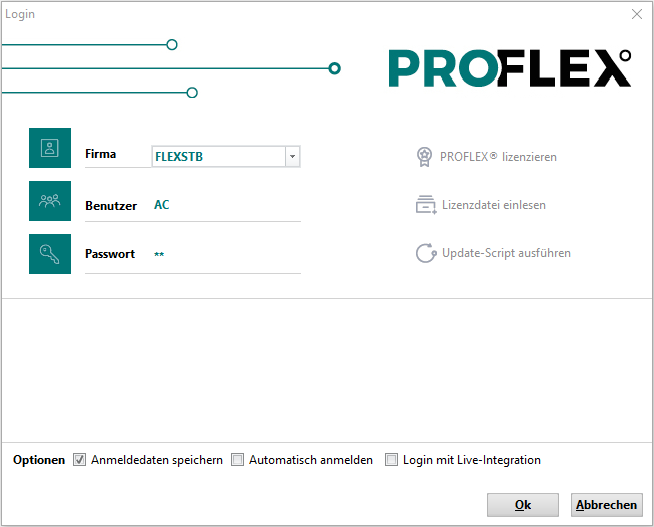 |
Durch das Anmelden mit einem Benutzer und Passwort identifiziert man sich in PROFLEX®. Dadurch sind individuelle Maskeneinstellungen/Favoriten und Programm-/Funktionsrechte vorgegeben.
Symbol | Feldbezeichnung | Beschreibung |
|---|---|---|
Anmeldung | ||
 | Firma | Name der Firma, an der sich der Benutzer anmelden kann. |
 | Benutzer | Kürzel des Benutzers. Benutzer müssen in der Benutzer-/Rechteverwaltung angelegt sein. |
 | Passwort | Passwort des Benutzers, durch |
Administrative Funktionen | ||
 | PROFLEX® lizenzieren | Hier wird eine neue Lizenz-Datei (PROFLEX.LIZ) eingelesen und ein neuer Lizenz- Schlüssel vergeben. Notwendig bei:
Vorgehensweise:
|
 | Lizenzdatei einlesen | Hier wird eine neue Lizenz-Datei (PROFLEX.LIZ) eingelesen. Notwendig bei:
Vorgehensweise:
|
 | Update-Script ausführen | Update-Scripts sind Datenbankänderungen, die außerhalb der turnusmäßigen PROFLEX®-Updates zur Anwendung kommen können. Sie sind in der Regel kundenspezifisch und daher sehr individuell. Ein Script wird von PROFLEX zur Verfügung gestellt. Nach eine Sicherheitsabfrage wird über den Windows-Datei-Dialog das Script ausgewählt.
|
Optionen | ||
Anmeldedaten speichern | Aktivieren, wenn Benutzer und Passwort bei jeder erneuten Anmeldung voreingestellt sind. | |
Automatisch anmelden | Aktivieren, wenn der Login sofort und automatisch starten soll. | |
Login mit Live-Integration | Nur in Verbindung mit einer Live-Integration von LogiKal aktiv. | |
| Startet den Login-Prozess. | |
| Bricht die Anmeldung ab. | |