
PROFLEX® Update-Anleitung
Allgemeine Hinweise:
Bitte planen Sie ausreichend Zeit für das Update ein. In manchen Fällen kann ein Update auch mehrere Stunden laufen.
Hauptsächlich hängt die benötigte Zeit von folgenden Faktoren ab:
Wie lange benötigen die Benutzer um das PROFLEX® zu verlassen
Wie lange benötigt die Erstellung eines Backups Ihrer Datenbank
Wie viele Daten werden mit PROFLEX® verwaltet
Wie groß ist die Datenbank
Wie performant ist das Serversystem
Welche SQLBase Version wird eingesetzt
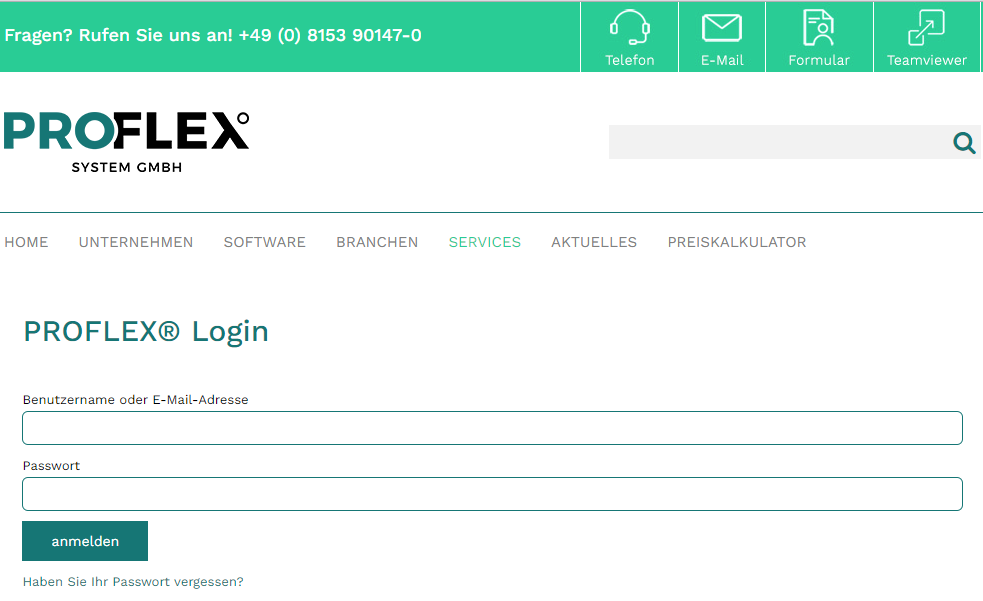
Laden Sie das Update von der Website
Der Link zum Download: https://proflex-software.de/login/
Benutzername und Passwort haben Sie von PROFLEX erhalten
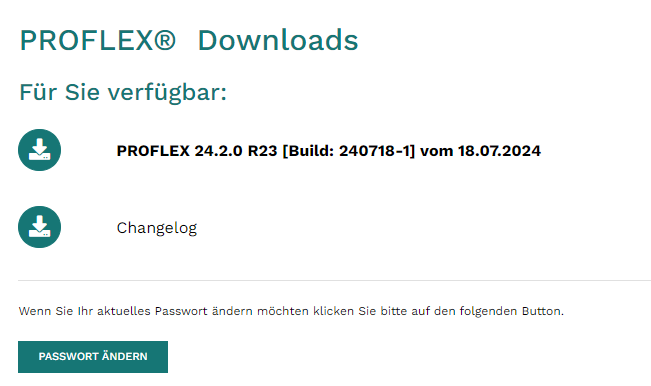
Updates sind immer kumulativ, d.h. falls Sie einmal ein Zwischenupdate ausgelassen haben, macht dies in der Regel nichts. Die Updatedatei wird in Ihren Downloads gespeichert.
Laufende PROFLEX® Programme schließen
PROFLEX® am Server schließen, falls geöffnet
PROFLEX® an den Clients schließen
Softterminals MÜSSEN für die Dauer des Updatevorgangs abgeschaltet werden!
Backup der Datenbank erstellen:
PROFLEXServiceconfig.exe aufrufen (am Server)

Achtung: Es darf an diesem Tag keine Reorganisation eingestellt sein (dauert wesentlich länger), ggf. vorher umstellen (Speichern Button nicht vergessen!). Werden Einstellungen verändert, muss der Dienst für das Datenbankutility neu gestartet werden.
Jetzt ausführen wählen.
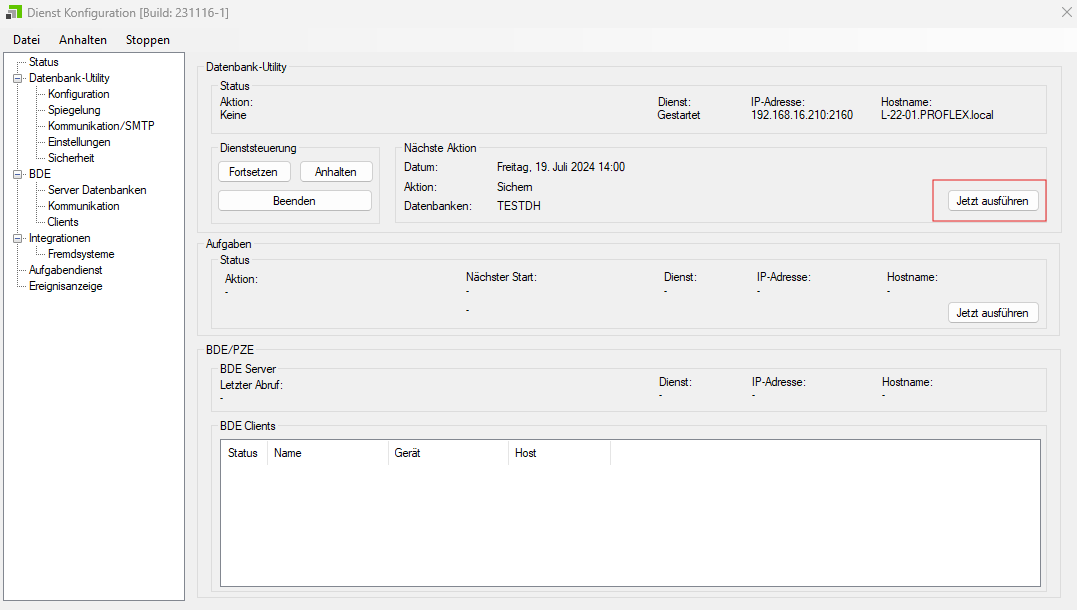
Dienste beenden
Nach dem erfolgreichen Backup müssen die Dienste beendet werden.
PROFLEXServiceconfig.exe schließen
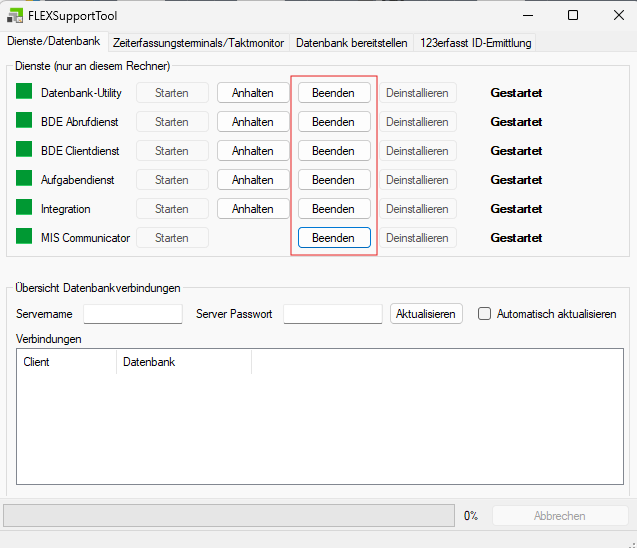
FLEXSupportTool.exe starten (am Server)
Alle gestarteten Dienste
beenden
FLEXSupportTool.exe schließen
Sollte die PROFLEX-ServiceAPP oder das PMC im Einsatz sein, muss auch der MSICommunicator-Dienst beendet werden.
Die PROFLEX-Dienste finden Sie auch in den Windows Diensten und können dort manuell beendet werden.
Datenbankverbindungen prüfen
Um das Update durchführen zu können, darf KEINE Datenbankverbindung mehr bestehen.
Die Datenbankverbindungen können über folgende Tools geprüft werden:
SQLBase Command Center (Server 2012 R2)
Oder Datei „sbccntr.exe“ aus dem SQLBase Ordner starten.
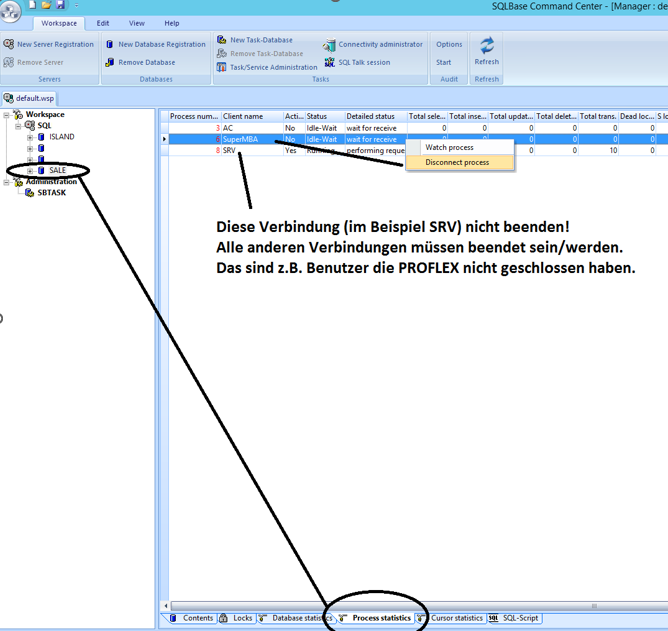
Per Rechter Maustaste
Disconnect processwählen (Hinweis: Der Client wird dadurch getrennt)Wiederholen Sie das Vorgehen für die Trennung bis nur noch eine Verbindung verbleibt (dies ist das SQLBase Command Center Utility selbst und kann / darf nicht disconnected werden)
Wenn alle Verbindungen (bis auf das SQLBase Command Center selbst) beendet sind, schließen Sie das SQLBase Command Center.
Geöffnete Dateien prüfen
Starten Sie die Computerverwaltung.
Geöffnete Dateien markieren, die mit PROFLEX® zu tun haben (erkennbar am Pfad):
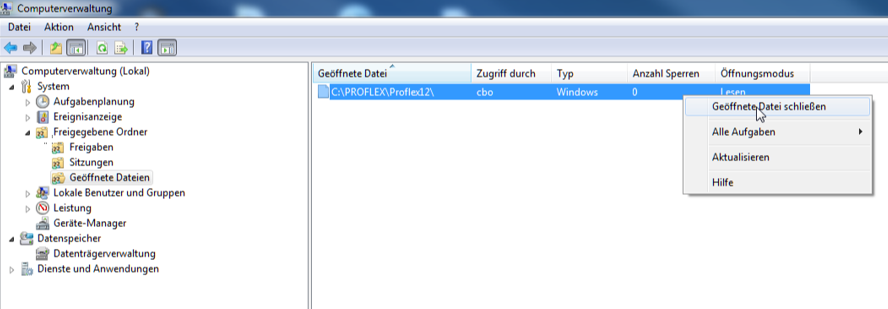
Geöffnete Datei schließen wählen.
Update der PROFLEX® Software
Das aus dem Internet geladene Update (PROFLEX23_UPDATE_JJMMTT.exe) per Doppelklick starten und entpacken. Es muss dann der Ordner angegeben werden, in dem sich Ihre PROFLEX-Installation befindet.
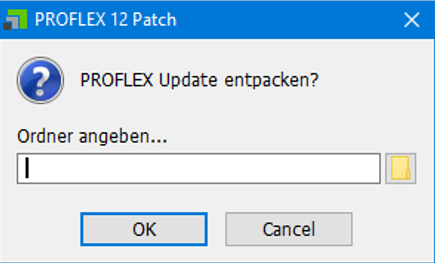
In der Regel ist dies C:\PROFLEX\PROFLEX oder D:\PROFLEX\PROFLEX. In diesem Verzeichnis muss sich die PROFLEX.EXE befinden.
Wenn das Entpacken fehlschlägt und folgende Meldung erscheint, dann ist mindestens eine der Dateien noch geöffnet, die das Update ersetzen soll.
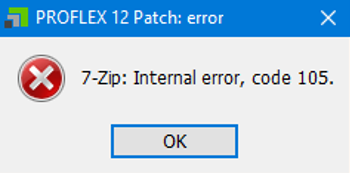
In diesem Fall prüfen Sie bitte nochmals:
An PROFLEX® ist niemand mehr angemeldet.
Alle Dienste sind beendet.
Alle geöffneten Dateien sind geschlossen (Computerverwaltung).
Update der Datenbank
Starten Sie PROFLEX® und melden Sie sich mit dem Benutzernamen P96ADMIN und dem Passwort P96USER an. Es erscheint folgender Hinweis:
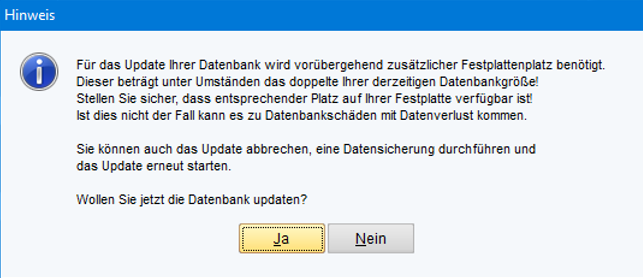
Bestätigen Sie mit Ja. Das Datenbankupdate beginnt.

Auch wenn der Hinweis Keine Rückmeldung anzeigt wird, wird das Update trotzdem weiter ausgeführt.
Solange keine Fehlermeldung erfolgt, findet die Ausführung weiterhin statt. In manchen Fällen, vor allem wenn einige Updates übersprungen wurden und große Datenmengen vorhanden sind, kann das Update bis zu mehreren Stunden dauern.
Einspielen der Reports
Zum Abschluss der Installation erscheint die Frage, ob die Reports eingespielt werden sollen. Bestätigen Sie diese mit Ja.
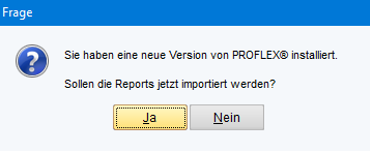
Die Reports werden eingespielt.
Dienste wieder starten
Im Anschluss an ein erfolgreiches Update müssen die Dienste wieder gestartet werden. Dies erfolgt ebenfalls über das FLEXSupportTool.
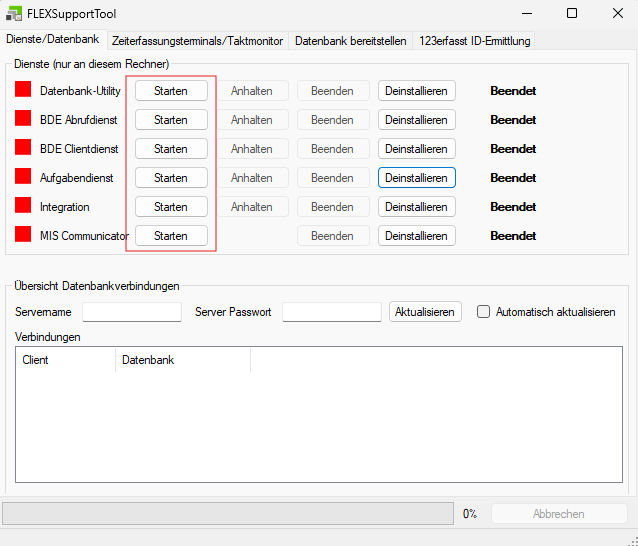
Das PROFLEX® Update wurde erfolgreich installiert.