
Inhalt
Rahmenbestellungen werden verwendet um Material oder Leistungen in einem zeitlich- und Mengenbefristetenen Rahmen zu bestellen
Voraussetzung
Es können nur Artikel aus dem Artikelstamm verwendet werden
Ablauf
Bestellkopf anlegen
Zur Erstellung einer Bestellung müssen Sie zunächst den Bestellkopf erstellen. Hierfür sind die mit einem * gekennzeichneten Pflichtfelder zwingend zu füllen:
-
Bestellung*: Wenn die automatische Nummernvergabe für Bestellungen aktiv ist wird dieses Feld automatisch gefüllt.
Ist das nicht der Fall, so vergeben Sie bitte eine frei gewählte Nummer. Häufig genutzt wird ein SchemaJahr-Nummer, also z.B.20-0001. -
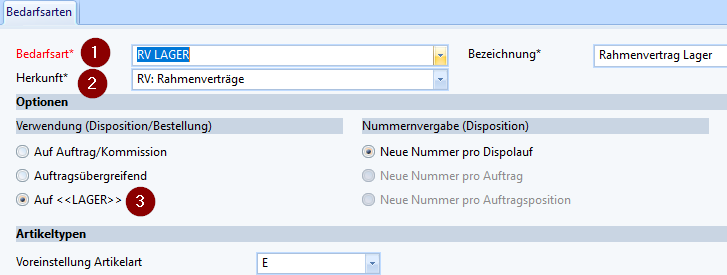
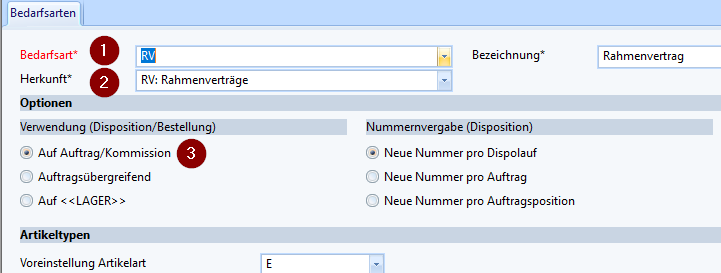
Bedarfsart*: Angabe einer Bedarfsart Rahmen (RV für Auftrag, Lager oder übergreifend)
-
Bsp.: Rahmen für Lagerbestellungen
-
(1) Bedarfsart Eingabe (Text) + Bezeichnung
-
(2) Herkunft: Auswahlbox - RV: Rahmenverträge
-
(3)Verwendung: auf <<Lager>>
-
-
-
Bsp.: Rahmen für Lagerbestellungen
-
(1) Bedarfsart Eingabe (Text) + Bezeichnung
-
(2) Herkunft: Auswahlbox - RV: Rahmenverträge
-
(3)Verwendung: auf <<Auftrag/Kommission>>
-
-
-
-
Auftrag*: Je nach gewählter Bedarfsart und der Verwendung muss eine Auftragsnummer angegeben werden.
-
Auf Auftrag/Kommission - Angabe einer Auftragsnummer
-
Auftragsübergreifend - Keine Auftragsnummer angeben
-
Auf <<LAGER>> - Keine Auftragsnummer angeben
-
-
Lieferant*: Angabe der Lieferantenadresse
-
Datum*: Das Erstellungsdatum der Bestellung.
-
Wiedervorlage*: Wann wird ihr interner Ansprechpartner wieder an die Bestellung erinnert um nachzufassen? Das Datum wird durch die Firmengrundeinstellungen vorbelegt.
-
Rabatt*: Gibt es einen Projektrabatt, wird dieser hier angezeigt
Zusatzadressen bearbeiten
Die Bestell- und Lieferadresse werden bei Übernahme von Projektadressen automatisch gefüllt. Alternativ kann man beide Adressen verändern oder mit Hilfe des Buttons Lieferantenadresse übernehmen die Adresse aus dem Bestellkopf oder die Lieferadresse auf dem Auftrag übernehmen.
Eine Bestellposition hinzufügen
Für jede Bestellposition müssen folgende Felder ergänzt werden:
-
Position: Es ist sinnvoll hier mehr als nur 1 Ziffer zu verwenden, beispielsweise 001.
-
Leistung/Artikel: Die Artikelnummer aus dem E-/F-Artikelstamm oder eine freie Kurzbezeichnung.
-
Bezeichnung: Die lange Bezeichnung. Wird bei Stammartikeln vorbelegt.
-
Beschreibung: Beschreibungstext als Langtext
-
Anzahl: Angabe der Bestellanzahl
-
VK-Preis/Preis-Eh: Der Verkaufspreis je Preiseinheit. Wird aus dem Stamm gezogen oder mit 0,00€ vorbelegt.
-
Rahmen gültig von*: Angabe ab wann der Rahmen gültig ist
-
Rahmen gültig bis*: Angabe bis wann der Rahmen gültig ist
-
Umlage: Der Umlagedialog öffnet sich bei der
Bedarfsartfür Auftragsübergreifend Bestellungen und Bestellungen für einen Auftrag. Hierbei wird angegeben auf welche Auftragsposition die Kosten der Bestellung geschrieben werden. -
Um eine weitere Position anzulegen klickt man auf das Symbol mit dem grünen Balken oder drückt die Taste
Einfg
Reiter Abrufe
Hier werden je Bestellposition die Abrufbestellungen aufgelistet.
Konditionen festlegen
Im Reiter Summen Endetext können Zu- und Abschläge vergeben, die Leistungsart und somit den Steuersatz anpasst und Liefer-, Versand- sowie Zahlungsbedingungen festgelegt werden. Bei Verwendung von Projekten werden diese hieraus übernommen, sonst aus der Interessentenadresse. Außerdem können hier die Texte der Zahlungsbedingung und der Endtext angepasst werden.
Rabatte müssen mit einem vorangehen Minus - eingegeben werden!
Eingabelogik bei Zu-/Abschlägen:
-
Zuschlag von 3%:
3,00% -
Rabatt von 3%:
-3,00%
Druck und Versand der Bestellung
Wenn alle notwendigen Daten des Bestellung eingegeben sind muss diese noch gedruckt bzw. versandt werden. Ausgabe der Bestellung siehe Druckdialog