
Druckdialog
Funktion des Druckdialogs
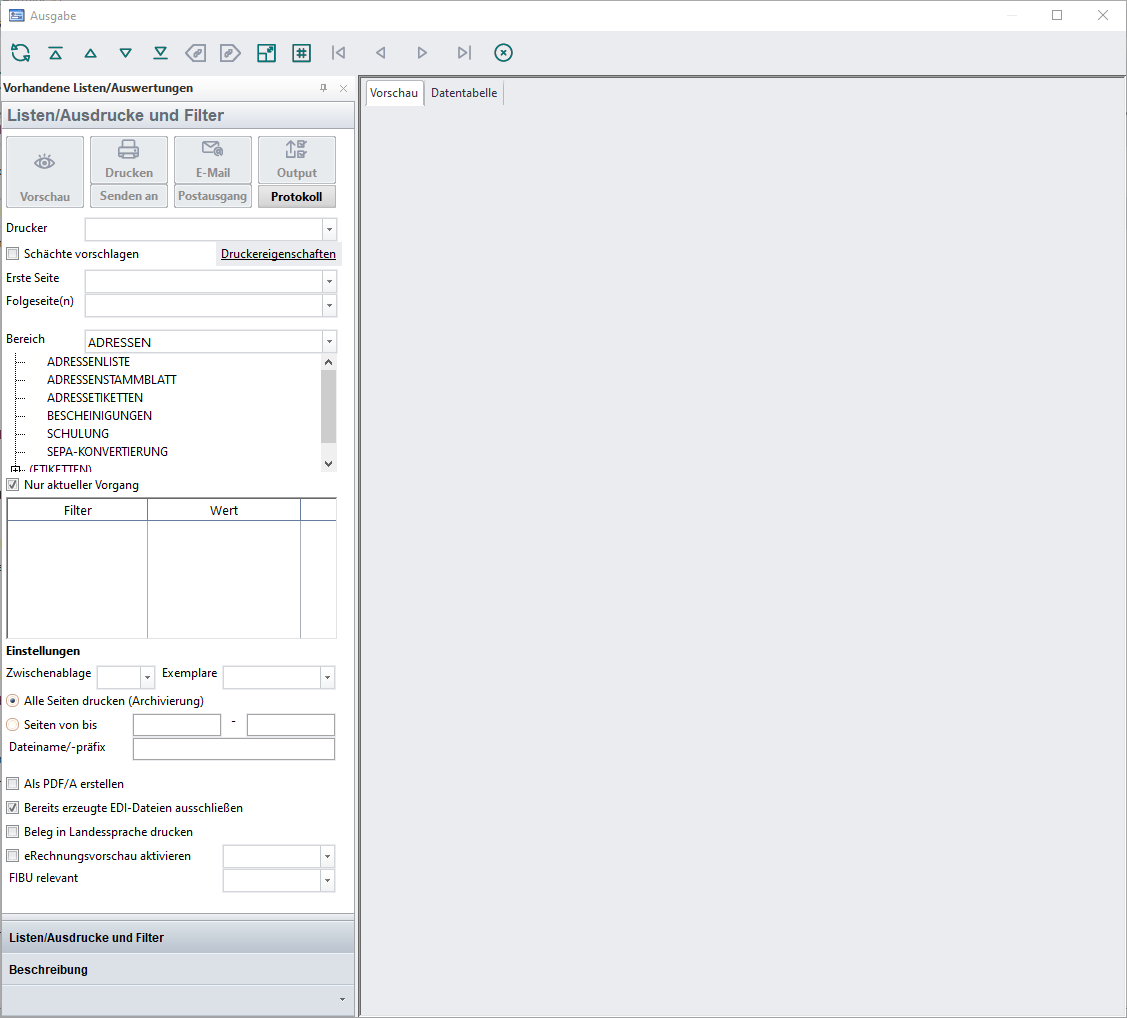
Der Druckdialog dient dem Zugriff auf bereitgestellte Reports (Belege und Listen). Je nach Formular werden unterschiedliche Reportbereiche angesprochen, sodass immer nur die aktuell relevanten Reports zur Verfügung gestellt werden.
Die Zuordnung eines Belegs oder einer Liste zu einem Reportbereich erfolgt über die Reportverwaltung.
Wesentliches im Druckdialog
Layout | Die Gestaltung des Druckdialogs ist an Office-Programme angelehnt. |
Vorschau | Die Druckvorschau ist in den Druckdialog integriert. |
Die Erzeugung eines PDF-Dokuments erfolgt automatisch. | |
Ausgabe | Die Ansteuerung von Drucker-Schächten ist in den Druckdialog integriert. |
Zuordnung | Bestimmten Reports können über die Reportverwaltung bestimmte Drucker und Schächte zugeordnet werden. |
Bereiche, Symbole und Optionen im Druckdialog
Der Druck-Dialog gliedert sich in drei Bereiche:
Obere Funktions-Leiste
Listen/Ausdrucke und Filter
Bereich Druckvorschau
In der oberen Funktions-Leiste stehen folgende Symbole und Funktionalitäten zur Verfügung:
Symbol | Funktion | Beschreibung |
|---|---|---|
 | Aktualisieren | Die angezeigten Informationen werden aktualisiert. |
 | Erste Seite | Bei einem Ausdruck (ein Vorgang) mit mehreren Seiten wird die erste Seite angezeigt. |
 | Vorherige Seite | Bei einem Ausdruck (ein Vorgang) mit mehreren Seiten wird die vorherige Seite angezeigt. |
 | Nächste Seite | Bei einem Ausdruck (ein Vorgang) mit mehreren Seiten wird die nächste Seite angezeigt. |
 | Letzte Seite | Bei einem Ausdruck (ein Vorgang) mit mehreren Seiten wird die letzte Seite angezeigt. |
 | Kettendruck | Wird eine Listenverkettung gewählt, wird zum nächsten Report gesprungen. |
 | Kettendruck | Wird eine Listenverkettung gewählt, wird zum vorherigen Report gesprungen. |
 | Vollbild | Es wird zwischen dem Vollbildmodus und der Normalanzeige umgeschaltet. |
 | Seite #.. anzeigen | Bei einem Ausdruck (ein Vorgang) mit mehreren Seiten wird zu einer bestimmten Seitennummer gesprungen. |
 | Erster Datensatz | Bei einem Ausdruck von mehreren Vorgängen wird zum ersten Vorgang gesprungen. |
 | Rückwärts | Bei einem Ausdruck von mehreren Vorgängen wird zum vorherigen Vorgang gesprungen. |
 | Vorwärts | Bei einem Ausdruck von mehreren Vorgängen wird zum nächsten Vorgang gesprungen. |
 | Letzter Datensatz | Bei einem Ausdruck von mehreren Vorgängen wird zum letzten Vorgang gesprungen. |
 | Beenden | Schließt den Druckdialog. |
Der Bereich Listen/Ausdrucke und Filter besteht aus folgenden Symbolen und Optionen:
Button/Element | Beschreibung |
|---|---|
| Anzeige des befüllten Belegs oder Liste im Bereich der Druckvorschau. |
| Ausgabe des gewählten Reports auf den eingestellten Drucker. Ist im Report nichts anderes hinterlegt, so wird der Windows-Standarddrucker vorgeschlagen. |
| Übergabe des Reports an ein Text- oder Worddokument, an EDI, an XML, oder als PDF in ein Verzeichnis, das in den Arbeitsplatzeinstellungen hinterlegt ist. |
| Direkte Übergabe des Reports an den E-Mail-Client (z. B. Outlook) |
| Übergabe des/der Reports an den E-Mail Postausgang als Sammelstelle. Hier können die einzelnen E-Mails bearbeitet, Anhänge hinzugefügt und in einer Aktion versendet werden. |
| SieheOutputmanager |
| Öffnet das Protokoll des Outputmanagers |
Drucker | Auswahl des Druckers. Es werden in einer Combobox alle installierten und freigegebenen Drucker zur Verfügung gestellt. Ist einem Report über die Reportverwaltung ein Drucker (mit Schächten) zugeordnet, wird dieser bei Auswahl des Belegs/Liste vorgeschlagen. |
Schächte vorschlagen | Für den Drucker eingestellte Schächte (Druckereigenschaften) werden bei aktivierter Option automatisch für Erste Seite und Folgeseite(n) vorgeschlagen. |
Erste Seite | Auswahl des Schachts für die erste Seite. Es werden die entsprechenden Schächte der gewählten Druckers angeboten. |
Folgeseite(n) | Auswahl des Schachts für alle Folgeseiten. Es werden die entsprechenden Schächte der gewählten Druckers angeboten. |
Druckereigenschaften | Der Dialog für die Einstellungen des gewählten Druckers öffnet sich. |
Bereich | Der Reportbereich ist vorgegeben durch das aufrufende Formular, kann aber geändert werden. Alle sichtbaren Belege und Listen dieses Bereiches werden angezeigt und können gewählt werden. Die Reports können in Gruppen (Zuordnung über die Reportverwaltung) unterteilt sein. |
Nur aktuellen Vorgang drucken | Wurden vor Aufruf des Druckdialogs im Formular mehrere Vorgänge gewählt, so kann über diese Option der im Formular aktuelle angezeigte ausgegeben werden. Diese Option sollte aktiviert sein. |
Filter | Belege und Listen können Filter und Ausgabeanweisungen besitzen. Wird aus einem Vorgang gedruckt, sind diese in der Regel vorbelegt, können aber auch abgeändert werden. Erschein im Filter |
Einstellungen | |
Zwischenablage | Bestimmt, ob die |
Exemplare | Hier kann die Anzahl der Druckexemplare festgelegt werden. Die Voreinstellung im Report (Reportverwaltung) wird vorgeschlagen. |
Alle Seiten drucken | Alle Seiten werden gedruckt. |
Seiten von bis | Ausgewählte Seiten werden gedruckt. |
Dateiname/-präfix | Hier kann der Name des PDFs angegeben werden. Bleibt das Feld leer, heißt das PDF wie der Reportname. |
Als PDF/A erstellen | Bei aktivierter Option wird das PDF als PDF/A erzeigt und ist somit nicht veränderbar. Bei Rechnungen empfohlen. |
Bereits erzeugte EDI-Dateien ausschließen | Nur in Verbindung mit der EDI-Schnittstelle relevant. Aktiviert man diese Option, werden bereits erzeugte EDI-Dateien nicht mehr erzeugt, auch wenn sie über den Filter mit ausgewählt sind. |
Beleg in Landessprache drucken | Nur in Verbindung mit Belegsprachen relevant. Werden Belege in einer anderen Sprache ausgegeben, so kann über diese Option der Beleg auch in der eigenen Sprache angezeigt werden. |
eRechnungsvorschau aktivieren | Nur in Verbindung mit eRechnung relevant. |
FIBU relevant | Dokumente in der Dokumentenverwaltung können so gekennzeichnet werden, dass sie bei der Übergabe an die Finanzbuchhaltung (sofern diese das unterstützt) mit übergeben werden. Über den Report kann dieses Kennzeichen voreingestellt werden, fix |
Im Bereich Druckvorschau wird der gewählte Report zur Kontrolle angezeigt.
Verbindung zur Dokumentenverwaltung
Über die Reportverwaltung kann bestimmt werden, ob ein Beleg oder eine Liste automatisch beim Druck als PDF in der Dokumentenverwaltung abgelegt werden soll. Dies erfolgt dann nur beim echten Ausdruck, nicht bei der Ausgabe in der Vorschau.
Über die Dokumentenarten kann festgelegt werden, ob eine Versionierung der PDF-Dokumente vorgenommen werden soll. Es gibt die Möglichkeit, immer nur den letzten Ausdruck in der Dokumentenverwaltung abzulegen oder alle Versionen. Ein Probedruck ist vorgesehen.
Bei der Verwendung von senden an Word muss in der Reportvorlage die Option Speichern in PROFLEX Dokumentenverwaltung aktiviert sein.