
E-Mail Versand: Anleitung Postausgang
Verwendung des Postausgangs
Voraussetzung:
In den Systemeinstellungen - Arbeitsplatzeinstellungen im Reiter Dateiablage / Externe Programme muss beim E-Mail Client Outlock ausgewählt sein. Ist das nicht der Fall, wird um Druckerdialog nur der Botton E-Mail ohne Postausgang angezeigt.

Druckerdialog mit geteiltem Button E-Mail / Postausgang
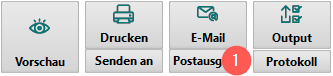
Sobald man einen Beleg auswählt hat, kann man den Postausgang (1) öffnen. Man erhält folgenden Dialog.
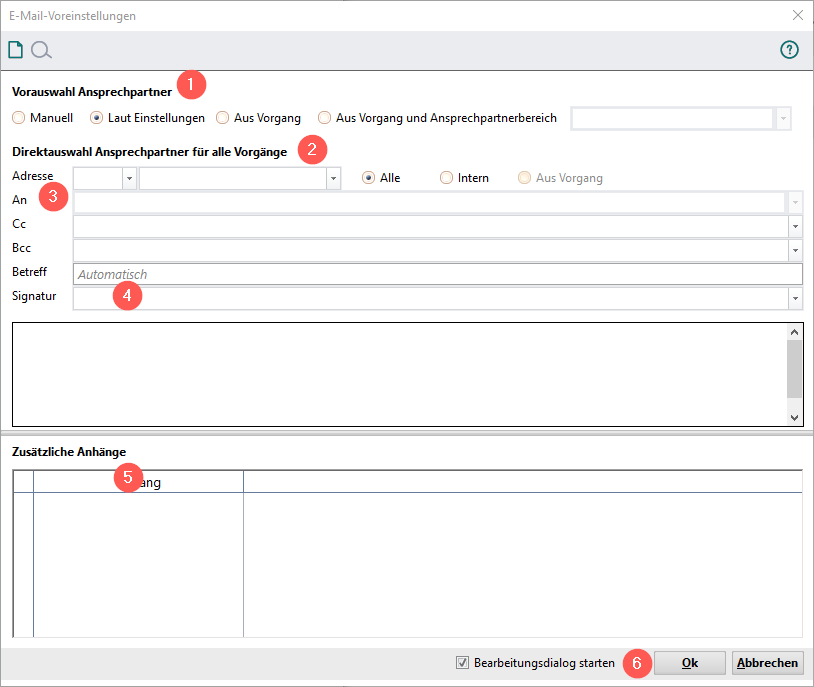
(1) Vorauswahl Ansprechpartner
Manuell: Manuelle Auswahl einer Adresse mit der Suchfunktion (2) oder Angabe einer E-Mail Adresse (3)
Laut Einstellungen: Anhand der in der Adresse im Outputmanager angegebenen Informationen. Keine weitere Eingabe hier notwendig.
Aus Vorgang: der im Vorgang angegeben Ansprechpartner wird verwendet. Keine weitere Eingabe hier notwendig.
Aus Vorgang und Ansprechpartnerbereich: Wie Aus Vorgang mit der Möglichkeit aus dem Ansprechpartner Bereich auszuwählen.
(4) Auswahl der Signatur aus dem persönlichen Outlook Konto. Weiterer Text für die E-Mail kann hinzugefügt werden.
(5) Per drag&drop können zusätzliche Anhänge als Anlage der E-Mail zugefügt werden.
(6) Ist die Option Bearbeitungsdialog starten aktiv, folgt ein weiterer Dialog zur Nachbehandlung der E-Mails mit Ok.
In diesem Dialog werden alle E-Mail angezeigt, die noch nicht versendet sind.
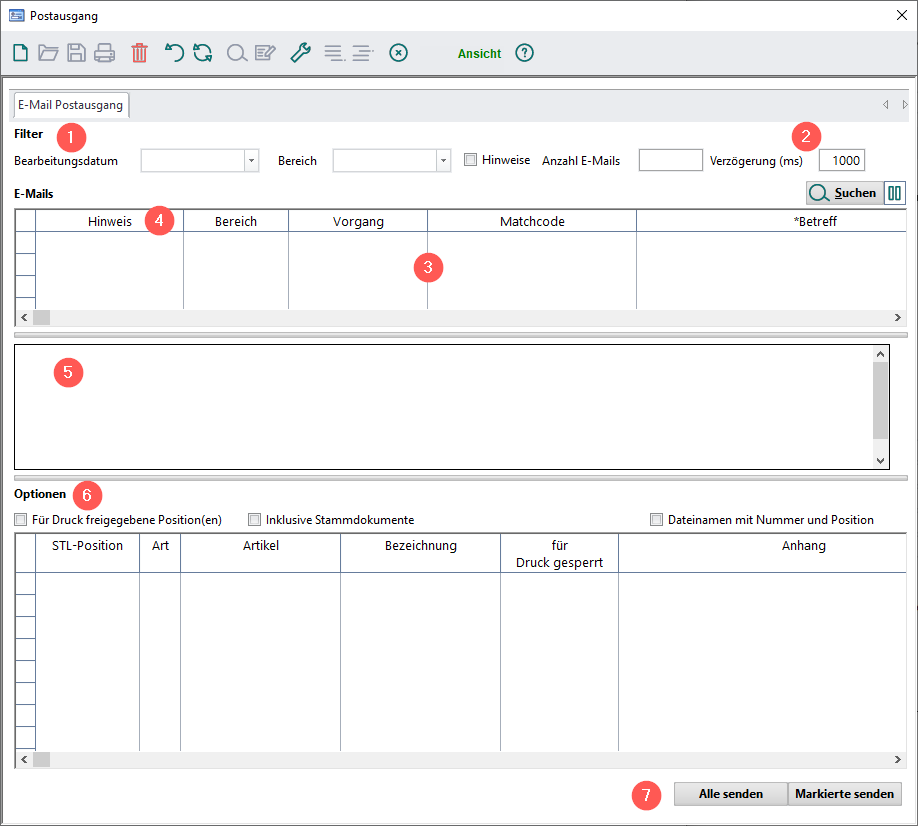
(1) Filter
Sind mehrere E-Mails im Postausgang, kann hier nach Bearbeitungsdatum, Bereich (Angebot, Auftrag…), gefiltert werden. Die Option Hinweise zeigt nur E-Mails an, die noch bearbeitet werden müssen, wenn Angaben fehlen.
(2) Über die Verzögerung (ms) kann die Zeit zwischen dem Versenden der einzelnen E-Mails definiert werden. Ist dann notwendig, wenn es Probleme beim Zuordnen der PDFs im entsprechenden E-Mail gibt, oder die PDFs nicht geöffnet werden können. Standard =1000, kann erhöht werden.
(3) Anzeige der im Postausgang bereitgestellten E-Mails, welche zum Versand bereit sind.
(4) Hinweis: Sollten Eingaben in einer Zeile fehlen, wird man drauf hingewiesen. Mit der rechten Maustaste gelangt man zum Fenster Hinweis, dort wird beschrieben, was noch für die erfolgreiche Übermittlung des E-Mails fehlt.
(5) Für jedes einzelne E-Mail kann der Text der E-Mail geändert werden.
(6) Optionen für die Wahl der angehängten Dokumente. Auch hier können per drag&drop zusätzliche Anhänge als Anlage der E-Mail zugefügt werden.
Für Druck freigegebene Position(en): Es werden nur aus den Vorgangspositionen, die die Option Druckkennzeichen aktiviert haben, die Anhänge mit versendet.
Inklusive Stammdokumente: Bedeutet, dass die Dokumente, die im Artikelstamm (z.B. F-Artikel) hinterlegt sind, mit versendet werden.
(7) Button Alle senden, um alle E-Mails, die sich im Postausgang befinden, zu versenden. Button Markierte senden, um einzelne, markierte E-Mails zu versenden. Beides erfolgt ohne Rückfrage.
Die versendeten E-Mails sind im persönlichen Outlook unter Gesendet Elemente zu finden.
Die dazu erstellten PDF-Dateien sind in PROFLEX® in der Dokumentenverwaltung abgelegt.