
Verwendung der E-Mail Funktion
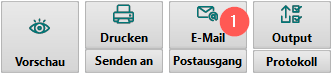
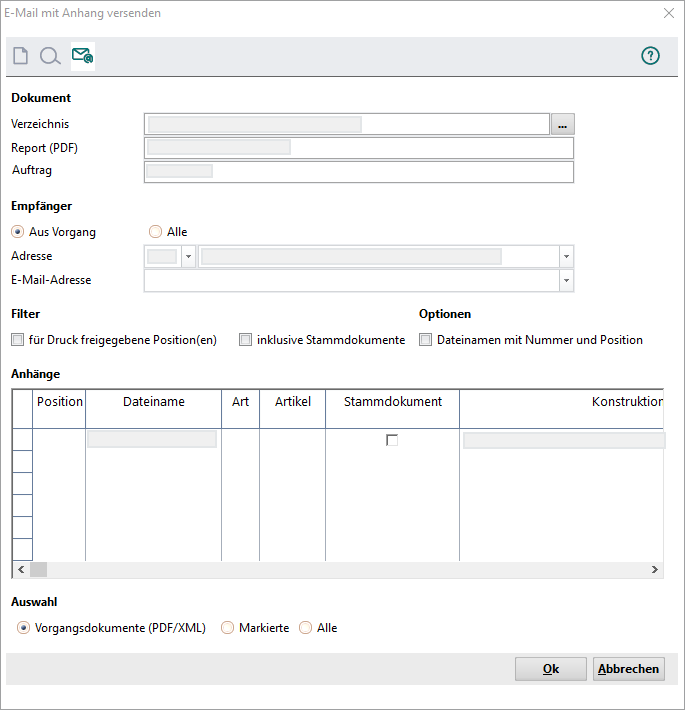
Sobald man einen Beleg auswählt hat, kann man das Versenden per E-Mail (1) starten. Man erhält folgenden Dialog.
|
Feldbezeichnung |
Beschreibung |
|---|---|
|
Dokument |
|
|
Verzeichnis |
In diesem Verzeichnis wird das PDF, das von PROFLEX® automatisch erstellt wird, abgelegt.
Kann nicht verändert werden. |
|
Report (PDF) |
Name des von PROFLEX® automatisch erstellten PDFs. |
|
Auftrag |
Anzeige des Auftrags. Nur bei Auftragsbezug sichtbar. |
|
Empfänger |
|
|
Steuert, welche Adressen ausgewählt werden können.
|
|
Adresse |
Die Adresse des Vorgangs (Auftrag/Lieferschein/Bestellung …) wird vorgeschlagen. Entsprechend der Option Aus Vorgang und Alle kann auf eine andere Adresse zurückgegriffen werden. |
|
E-Mail-Adresse |
Die E-Mail-Adresse des Ansprechpartners wird vorgeschlagen, sofern ein Ansprechpartner angegeben ist. In der Combobox kann ein andere Ansprechpartner mit E-Mail gewählt werden, zugehörig zur gewählten Adresse. |
|
Filter Für die Wahl der angehängten Dokumente. Auch hier können per |
|
|
für Druck freigegeben Position(en) |
Es werden nur aus den Vorgangspositionen, die die Option Druckkennzeichen aktiviert haben, die Anhänge mit versendet. |
|
inklusive Stammdokumente |
Bedeutet, dass die Dokumente, die im Artikelstamm (z.B. F-Artikel) hinterlegt sind, mit versendet werden. |
|
Optionen |
|
|
Dateiname mit Nummer und Position |
|
|
Anhänge |
|
|
Anzeige aller vorgangsrelevanten Anhänge. Per |
|
|
Auswahl |
|
|
|
Nur die Dokumente, die PROFLEX® erzeugt (PDF/XML) werden mit dem E-Mail mit versendet. Anhänge aus den Positionen oder den Stammdaten werden nicht weitergereicht. |
|
|
Markierten Anhänge werden mit dem E-Mail mit versendet. |
|
|
Alle Anhänge werden mit dem E-Mail mit versendet. |
|
|
Öffnet den E-Mail-Client (z.B. Outlook). Dort kann dann ergänzender Text im E-Mail erfasst und das E-Mail versendet werden. |
|
|
Bricht die Ausgabe per E-Mail ab. |