
Ablauf Gebinde mit CPT Scanner
qrp3.exp qrp2.exp qrp1.exp def3.exp def2.exp def1.exp
Inhalt
Durch das Scannen mit dem CPT soll in PROFLEX automatisch ein Gebinde angelegt, aufgelöst oder der Lagerort geändert werden.
Voraussetzungen
Lizenzen: CPT Abrufsoftware, Gebindeverwaltung
Reports: Einkaufsartikeletikett (E-Artikel), ProduktionsID (F-Artikel), Lohnschein, Gebindeinhalt und Mitarbeiterkarte - Reports im Anhang
CPT Client einrichten
BDE und Clientdienst installiert und gestartet
Auftrag mit Los Position und eingelastet für die Reports
Data-Read im PROFLEXVerzeichnis und eingerichtet
Treiber für CPT
Optional kann in den Firmengrundeinstellungen der Haken Teilebarcode mit Präfix gesetzt werden
(Artikel ID hat ein anderes Präfix wie die ProduktionsID)
Einstieg
Auftrag anlegen
Los oder techn. Position mit Stückliste
Die jeweilige Position einlasten
Ablauf
Report/Etikett für ProduktionsID (F-Artikel) und Lohnschein
Etikett mit ProduktionsID: Im Auftrag unter techn. Positionen ein Los anlegen mit einer Stückliste
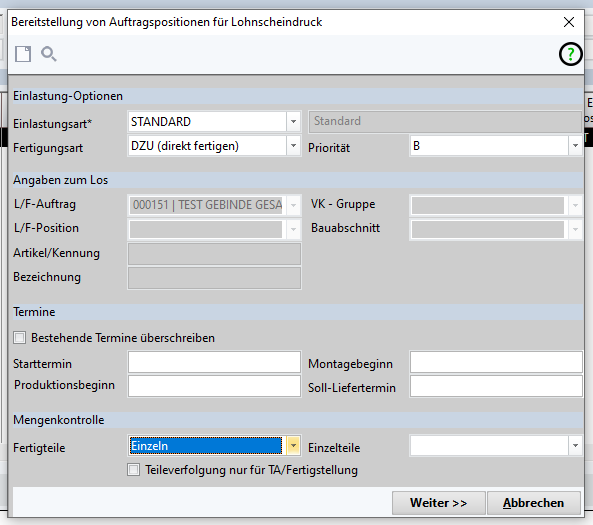
Los einlasten & drucken - Einstellungen wie unten im Screenshot. Mit diesen Einstellungen wird pro Stück ein Etikett erzeugt.
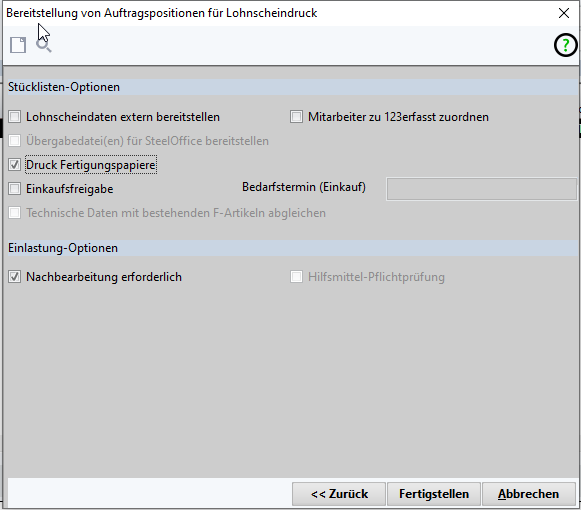
3. Fertigstellen mit den Einstellungen wie unten im Screenshot
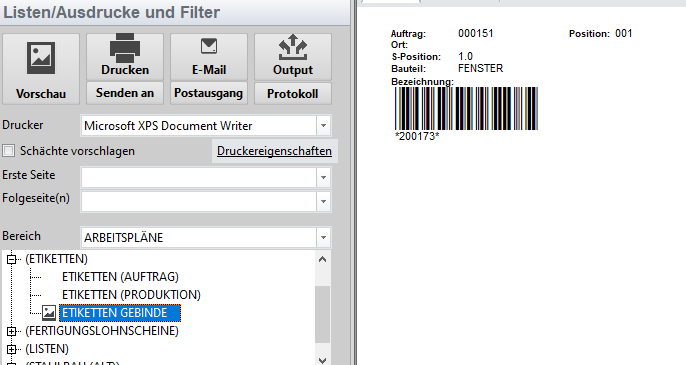
4. Das nächste Fenster kann mit OK bestätigt werden damit die Druckvorschau aufgeht
5. Den Report: ETIKETTEN GEBINDE ausdrucken
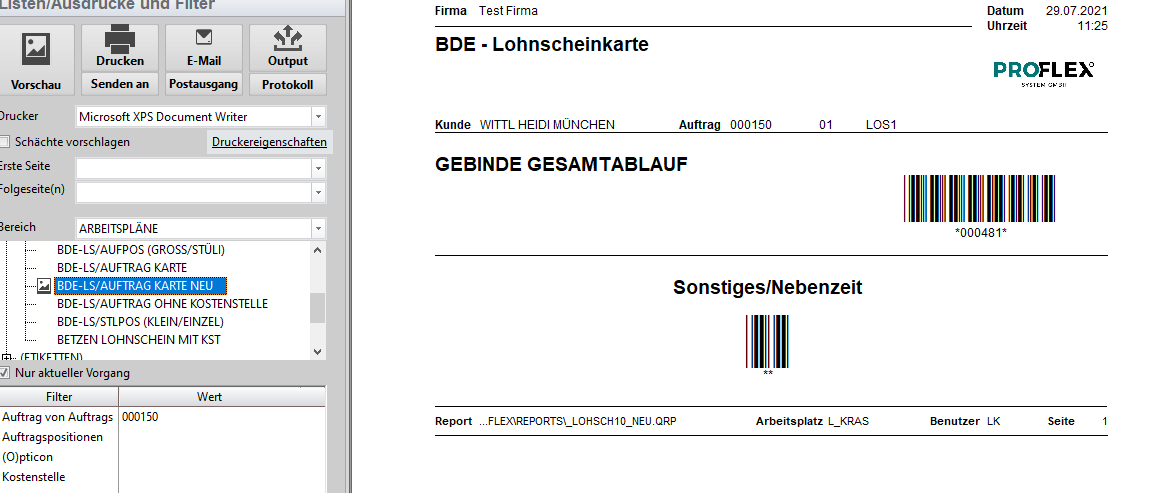
6. AUFTRAGSLOHNSCHEINE aufklappen und den Report: BDE-LS/AUFTRAG KARTE drucken
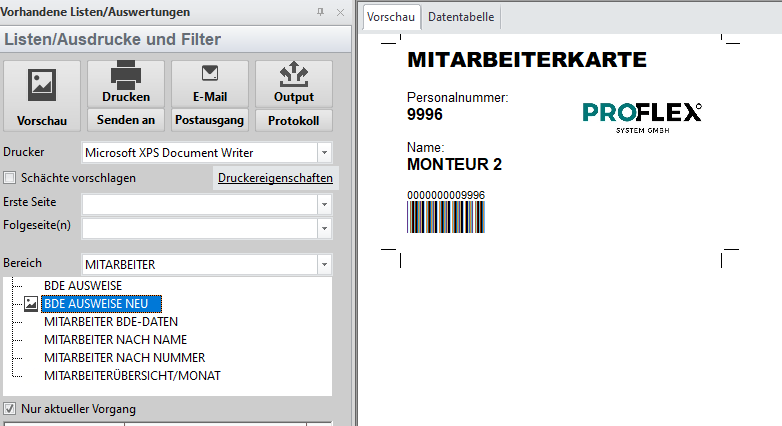
Report Mitarbeiterkarte
Stammdaten - Istdaten - Mitarbeiter
Druckvorschau - Report: BDE AUSWEISE NEU drucken
Report/Etikett Einkaufsartikel (E-Artikel)
Stammdaten - Artikel - Einkaufsartikel/Rohmaterial (E-Artikel)
Druckvorschau - Artikel auswählen und den Report: E.ARTIKEL GEBINDE druckem
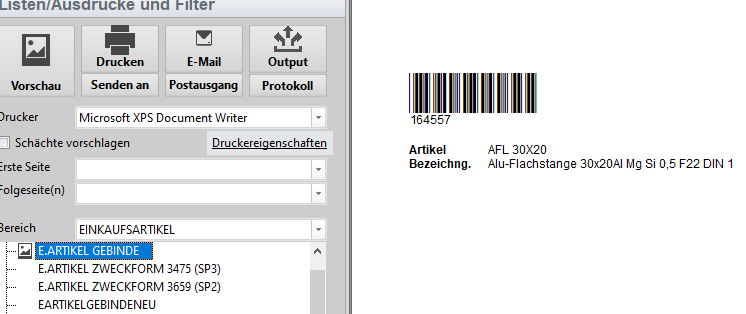
Report Gebindeinhalt (zum auflösen)
Versand - Gebinde
Druckvorschau und den Report: GEBIINDEINHALT drucken
Scannvorgänge
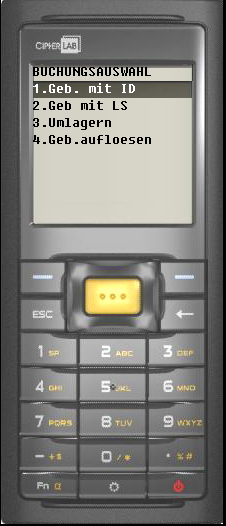
Um zu Scannen wählt man den Menüpunkt 1 (1. Programm) aus. Dann wird der Mitarbeiter abgefragt, dafür wird die Mitarbeiterkarte abgescannt. Gescannt wird mit der großen gelben Taste und Eingaben über die Tastatur über die blauen Tasten. Im nächsten Schritt gibt es 4 Menüoptionen:
Geb. mit ID - Neues Gebinde erzeugen | |
|---|---|
|  |
2. Eine Palettennummer scannen oder eintippen | 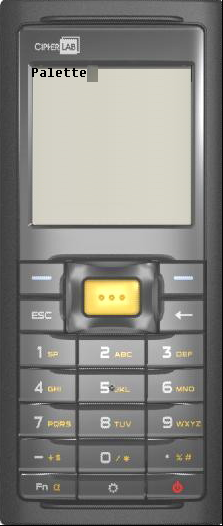 |
| 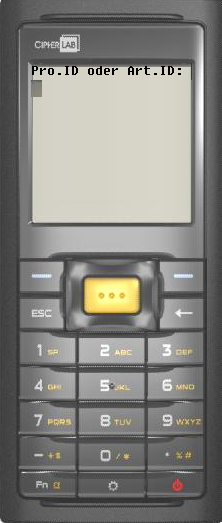 |
Geb. mit LS (Neues Gebinde über Lohnscheinnummer erzeugen) | |
| 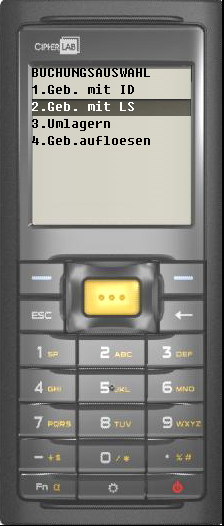 |
2. Kostenstelle und Lagerort eintippen. Alternativ können diese Eingaben auch gescannt werden, wenn die Barcodes vorhanden sind. | 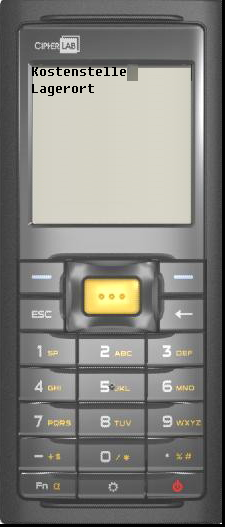 |
3. Lohnschein abscannen. Über ESC kommt man wieder in das Hauptmenü oder es werden zu dieser Palette weitere Lohnscheine abgescannt. | 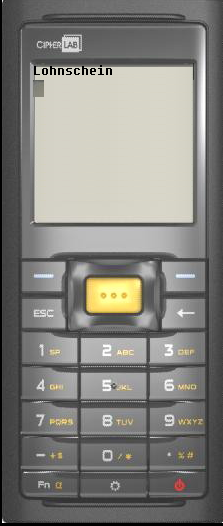 |
Umlagern | |
| 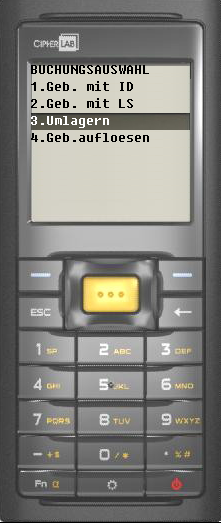 |
2. Report Gebindeinhalt scannen | |
3. Entweder einen neuen Lagerort eingeben (Lagerortnummer) oder die Zeile überspringen und ein J eingeben um das Gebinde aufzulösen. Buchstaben werden über die Taste Fn aktiviert. | 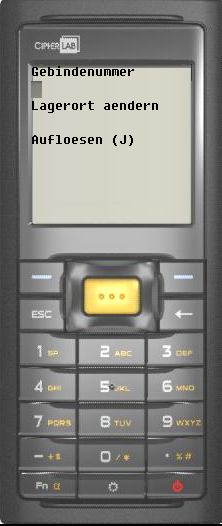 |
4. Die Maske wird geleert sobald der Datensatz vollständig ist und es kann das nächste Gebinde gescannt und bearbeitet werden oder über ESC zurück in das Hauptmenü. | |
Geb. aufloesen | |
| |
2. Gebindenummer von dem Report: Gebindeinhalt abscannen | |
Daten abrufen
CPT mit dem Rechner verbinden und Option 2. Daten uebertragen wählen
Data_Read.exe aufrufen und mit
OK bestätigen. Die Einstellungen sollten wie unten im Screenshot sein.
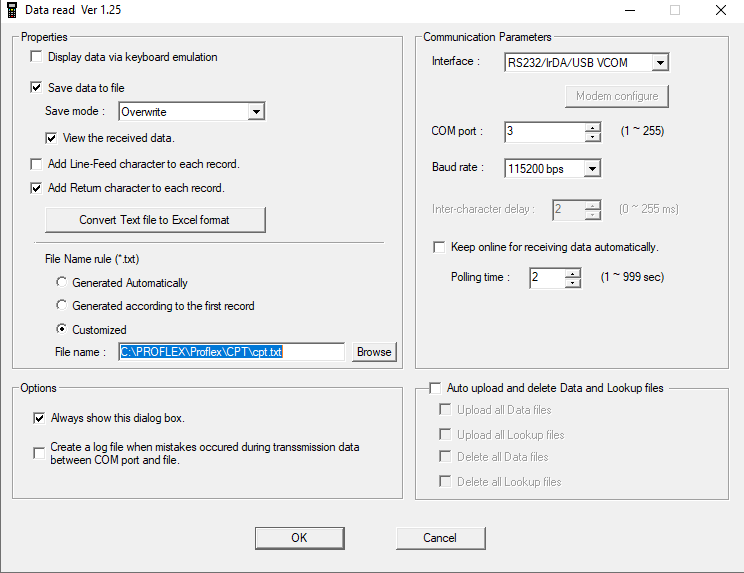
COM port und File name können sich unterscheiden. Nach dem Abrufen befinden sich die Dateien in dem angegebenen Verzeichnis und werden dann von PROFLEX bearbeitet. Danach werden die Daten automatisch in einen Archiv Ordner abgelegt den PROFLEX selber anlegt.
Die Daten sind dann im Programmbereich Gebinde zu sehen.