
Gebinde erfassen manuell / CPT
Anforderung/Beschreibung
Der Programmbereiche Gebinde/Transporte erweitert die bestehende Funktionalität im Bereich der PROFLEX® Logistik und ermöglicht es im Rahmen der Erstellung von Lieferscheinen (Transporte) auf vorher erstellte Gebinde zuzugreifen.
Unter dem Begriff Gebinde versteht sich eine in sich geschlossene zu liefernde Einheit (z.B. Palette mit Versandteilen oder ein Transportgestell mit Fenstern/Türen, etc.). Hierbei kann die Lieferung auf die Baustelle/Kunden aber auch an Subunternehmer (wie z.B. Beschichtung) erfolgen. Dies regelt die Verwendungsart des zu Grunde liegenden Transportauftrages (im Rahmen der Versandplanung).
Verfügbarkeit/Voraussetzung
Voraussetzung für den Einsatz des neuen Programmbereichs ist das Vorhandensein und die Freischaltung der Funktionalität: Transportaufträge/Versand bzw. Einsatz der PROFLEX® Enterprise Edition.
Die PROFLEX® Erweiterung Gebinde/Transporte ist ein kostenpflichtiges Zusatzmodul.
Für die Erstellung der Gebinde ist der Einsatz mobilen Erfassungsgeräte CPT 8000/8300 erforderlich bzw. wird empfohlen. Die Funktionalitäten können jedoch auch im neuen PROFLEX® Programmbereich direkt durchgeführt werden.
Allgemeine Beschreibung
Die Bauteile welche für ein Gebinde verwendet werden benötigen eine Produktions-Id.
Die Produktions-Id. wird beim Einlasten für die Fertigung erstellt und kann auf eine Etikette gedruckt werden
Die E-Artikel welche für ein Gebinde verwendet werden benötigen eine Artikel-Id.
Die Artikel-Id. kann im Einkaufsartikel/Rohmaterial (E-Artikel) für die gewünschten Artikel gedruckt werden
Beim Erstellen eines Gebindes wird die Produktions-Id. oder Artikel-Id. gescannt oder manuell erfasst.
Sollen sowohl Produktionsteile und Einkaufsartikel auf einem Gebinde erfasst werden, muss in den Firmengrundeinstellungen unter Istdaten/BDE die Option
Teilbacode mit Präfixaktiviert werden.Die Barcodeetiketten müssen bei Produktionsteile mit einer
2und bei den Einkaufsartikel mit einer1ausgestattet werden.Bei Kunden, welche Produktionsteile und Artikel scannen möchten, müssen die vorhandenen Etiketten durch den Support von PROFLEX bearbeitet werden. Diese müssen dann in der Produktion ausgetauscht werden.
Checkliste:
Gebinde mit Produktionsteile und Artikel
Firmengrundeinstellungen ändern
Etikette für Produktionsteile und Artikel anpassen
Etiketten austauschen
Gebinde in Verbindung mit Transportauftrag und Transportversand
Wird in der TB-Stücklisten/Materialanforderungen oder in einem Losbildung/Fertigung ein Transportaufträge (TA)/Abrufe erstellt und gleichzeitig beim Einlasten für die Fertigung die Mengenkontrolle für die Fertigteile oder Einzelteile aktiviert wird, entsteht je Bauteil die ProduktionsId. Diese wird beim Erstellen eines Gebindes verwendet (gescannt)
Beim Anlegen des Transportversand besteht nun die Möglichkeit zu prüfen, ob die Bauteile welche in dem Transportauftrag enthalten sind, einem Gebinde zugeordnet sind. Im Transportversand kann nun die Versand-Istmenge anhand der Gebindemenge vorgeschlagen werden.
Im Gebinde InfoCenter kann recherchiert werden, welche Bauteile in welchen Transportauftrag oder Transportversand enthalten sind
Ablauf Gebinde erfassen manuell

In der Regel wird das Gebinde mit den CPT erstellt.
Gebinde anlegen
Gebinde-Nr.: hierfür kann unter Nummernkreise eine automatische Nummern-Vergabe eingerichtet werden.
Lagerort: sind unter Lagerorte Daten hinterlegt, richtet sich dieses Feld in seiner
Auswahl (BO und [F2])und den Eingabemöglichkeiten danach; ansonsten ist es frei eingebbar.Kostenstelle: hier sind Kostenstellen auswählbar, gemäß den Kostenstellenarten
Oberfläche,Fertigung,MaschineundMontage. Bei Angabe einer Kostenstelle erfolgt automatisch eine Mengenmeldung für die Kostenstelle.Wird die im Arbeitsplan letzte Kostenstelle (letzte Kostenstelle hat immer Istmengen KZ) gescannt, dann wird für dieses Produktionsteil eine Mengenbuchung erstellt und zwar auf das Los.
Wird eine Kostenstelle mit IstmengenKz innerhalb des APL gescannt, dann wird nur dieses Produktionsteil mit dem Arbeitsgang auf erledigt gesetzt.
Buchen ohne Kostenstelle wird keine Fertigmeldung erstellt. Hierbei wird nur das Gebinde befüllt.
Erzeugt am: wird bei Neuanlage mit dem Default
heutevorbelegt.Erzeugt durch:
Nummer des MitarbeitersAufgelöst am: wird der Status (s.u.) auf
nicht aktivgesetzt, bekommt dieses Feld, beim Speichern den den Datumswert des aktuellen Tages.Aufgelöst durch: wird bei Änderung des Status auf
Nicht aktivzum Pflichtfeld.Aufgelöst am und Aufgelöst durch werden beim Speichern mit dem Status
aktivgeleert.Manuelle Eingaben werden auch nur im Status
Nicht aktivakzeptiert.
Status Auswahlbox:
AktivNicht aktivversendetBei der Gebindeneuanlage wird dies mit dem Status
Aktivvorbelegt (also in Transportaufträgen verwendbar).Der Status kann, solange das Gebinde nicht in Transportaufträgen oder Transporten verwendet ist, frei zu
VersendetoderNicht aktiv(also aufgelöst) geändert werden.Ist jedoch das Gebinde momentan in einem Transportauftrag vorgeschlagen (mehr dazu unter „Transportversand“), kann Status nur zu
Nicht aktiv(oder zurück zuAktiv) geändert werden. Ist das Gebinde momentan in einem Transportauftrag bestätigt oder gar an einem Transport beteiligt, ist dieses Feld nicht änderbar
TA-Zuordnung: ist das Gebinde momentan an einem Transportauftrag beteiligt, steht hier der Zuordnungs-Status
Vorschlag(das Gebinde kann dann im Transport-Versand verwendet werden) oderBestätigt(das Gebinde wird im entstehenden Transport verwendet – bzw. ist bereits an einem Transport beteiligt).
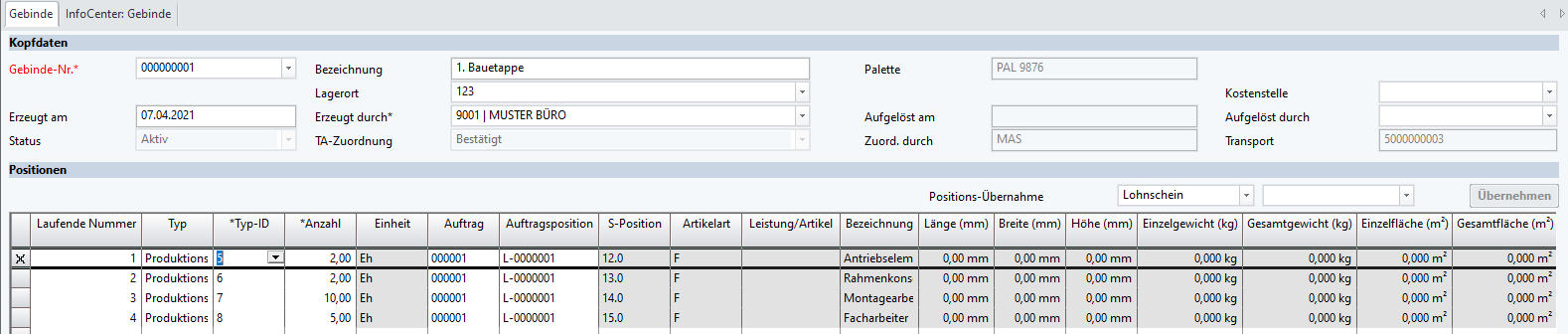
Positionen anlegen
Positions-Übernahme Felder über der Positionen-Liste: Auswahlbox
LohnscheinAuswahl einerLohnscheinnummer: hiermit können alle Positionen eines Lohnscheins auf einmal als Gebinde-Positionen übernommen werden. (Nur für Aufträgen, die nicht archiviert sind)Laufende Nummer: wird innerhalb eines Gebindes automatisch hochgezählt.
Typ: bei Einzel-Anlage von Positionen kann entweder nach Produktions-ID oder Artikel-ID ausgewählt werden. Diese Spalte wird nach der ersten Position mit dem Typ der vorhergehenden Position vorbelegt.
Typ-ID: abhängig vom Typ.
Anzahl: Pflichtfeld; wird bei Produktions-ID Positionen daraus vorgeschlagen; muss bei Artikel-ID Positionen manuell eingegeben werden.
Auftrag und Auftragsposition: werden bei Produktions-ID daraus vorbelegt (nicht änderbar); bei Artikel-ID sind sie (über BO und [F2]) – voneinander abhängig – eingebbar.

Positionen von Gebinden, die an einem Transportauftrag oder Transport beteiligt sind, können weder geändert noch gelöscht noch neu angelegt werden.
Ablauf Gebinde erfassen mit CPT
Gebinde anlegen
Die Eingabe hängt von der gewählten Buchungsart am CPT Gerät ab und ist Menügesteuert.
Auswahl des Funktionsmenüs.:
Gebinde Erzeugen über Artikel-ID, Produktion-ID:
Gebinde Erzeugen über Lohnschein
Gebinde Zugang (Lagerort umbuchen)
Gebinde Auflösen (Status
Nicht aktiv)
Buchungsarten und Menüführung
Gebinde Erzeugen über Artikel-ID, Produktion-ID:
Kartennummer* | BDE Kartennummer des Mitarbeiters |
externe Gebinde | Optional - Numerisch - 15 Stellen |
Palette | Optional - Numerisch - 15 Stellen |
Kostenstelle | Optional - hier kann eine Kostenstellen gescannt werde. Bei Angabe einer Kostenstelle erfolgt automatisch eine Mengenmeldung für die Kostenstelle.
|
Lagerort | Optional - Wenn ein Lagerortestamm existiert, darf nur die Barcode-ID angegeben werden, ansonsten ist ein 30stelliger Text gültig |
Anzahl(3) | Optional - Es wird für alle angegebenen Produktions-ID (Teil) die offenen Mengen gebucht |
Gebinde Erzeugen über Lohnschein
Kartennummer* | BDE Kartennummer des Mitarbeiters |
externe Gebinde | Optional - Numerisch - 15 Stellen |
Palette | Optional - Numerisch - 15 Stellen |
Kostenstelle | Optional - hier kann eine Kostenstellen gescannt werde. Bei Angabe einer Kostenstelle erfolgt automatisch eine Mengenmeldung für die Kostenstelle.
|
Lagerort | Optional - Wenn ein Lagerortestamm existiert, darf nur die Barcode-ID angegeben werden, ansonsten ist ein 30stelliger Text gültig |
Lohnschein | Angabe einer Lohnscheinnummer - alle Produktionsteile des Lohnscheines werden gebucht. |
Anzahl(3) | Optional - Es wird für alle angegebenen Produktions-ID (Teil) die offenen Mengen gebucht |
Gebinde Zugang (Lagerort umbuchen):
Kartennummer* | BDE Kartennummer des Mitarbeiters |
Gebinde | Optional - Numerisch - 15 Stellen |
Lagerort | Optional - Wenn ein Lagerortestamm existiert, darf nur die Barcode-ID angegeben werden, ansonsten ist ein 30stelliger Text gültig |
Auflösen | Optional Eingabe |
Gebinde Auflösen (Status Nicht aktiv)
Kartennummer* | BDE Kartennummer des Mitarbeiters |
Gebinde | Optional - Numerisch - 15 Stellen |