
Angebot anlegen
Inhalt
Das Angebot ist der erste Schritt im kaufmännischen Prozess. Hier wird erklärt, wie man ein einfaches Angebot bestehend aus Fertigartikeln ohne Kalkulation anlegt und abgibt.
Ablauf
Angebotskopf anlegen
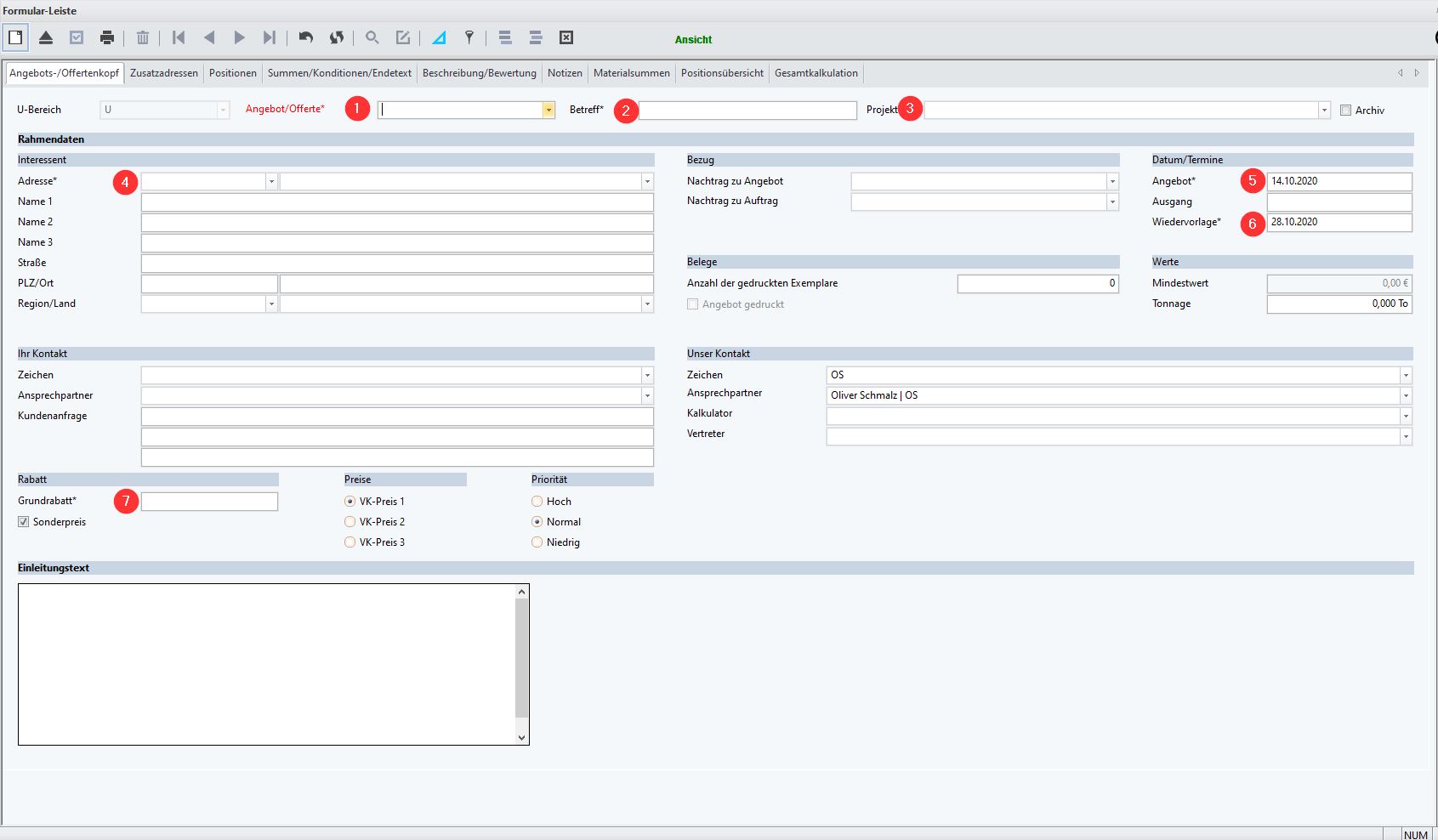
Zur Erstellung eines Angebots müssen Sie zunächst den Angebotskopf erstellen. Hierfür sind die mit einem * gekennzeichneten Pflichtfelder zwingend zu füllen:
Angebot/Offerte*: Wenn die automatische Nummernvergabe für Angebote aktiv ist wird dieses Feld automatisch gefüllt.
Ist das nicht der Fall, so vergeben Sie bitte eine frei gewählte Nummer. Häufig genutzt wird ein SchemaJahr-Nummer, also z.B.20-0001.Betreff*: Die Bezeichnung. Ist im Standard mit
Angebotvorbelegt.Projekt*: Wenn das Angebot Teil eines Projekts ist, so wird gefragt, ob aus diesem Projekt heraus die zugehörigen Adressen abgerufen und im Angebot gefüllt werden sollen. Man kann auch eine freie Projektbezeichnung eingeben.
Adresse*: An wen richtet sich das Angebot? Die Adressen werden aus dem Adressstamm gezogen. Die Adresse besteht aus den beiden Teilen Adressart und Adressnummer.
Angebot*: Das Erstellungsdatum des Angebots.
Wiedervorlage*: Wann wird ihr interner Ansprechpartner wieder an das Angebot erinnert um nachzufassen? Das Datum wird durch die Firmengrundeinstellungen vorbelegt.
Grundrabatt*: Gibt es einen Grundrabatt auf das Angebot?
Zusatzadressen bearbeiten
Die Rechnungs- und Lieferadresse werden bei Übernahme von Projektadressen automatisch gefüllt. Alternativ kann man beide Adressen verändern oder mit Hilfe des Buttons Interessentenadresse übernehmen die Adresse aus dem Angebotskopf übernehmen. Außerdem kann man abweichende Kontakte für beide Adressarten hinterlegen sowie die Belegsprache der Rechnungsadresse anpassen.
Eine Angebotsposition hinzufügen
Für jede Angebotsposition müssen folgende Felder ergänzt werden:
Position: Es ist sinnvoll hier mehr als nur 1 Ziffer zu verwenden, beispielsweise 001.
Leistung/Artikel: Die Artikelnummer aus dem E-/F-Artikelstamm oder eine freie Kurzbezeichnung.
Bezeichnung: Die lange Bezeichnung. Wird bei Stammartikeln vorbelegt.
Anzahl: Wie oft soll diese Position angeboten werden?
VK-Preis/Preis-Eh: Der Verkaufspreis je Preiseinheit. Wird aus dem Stamm gezogen oder mit 0,00€ vorbelegt.
Um eine weitere Position anzulegen klickt man auf das Symbol mit dem grünen Balken oder drückt die Taste
Einfg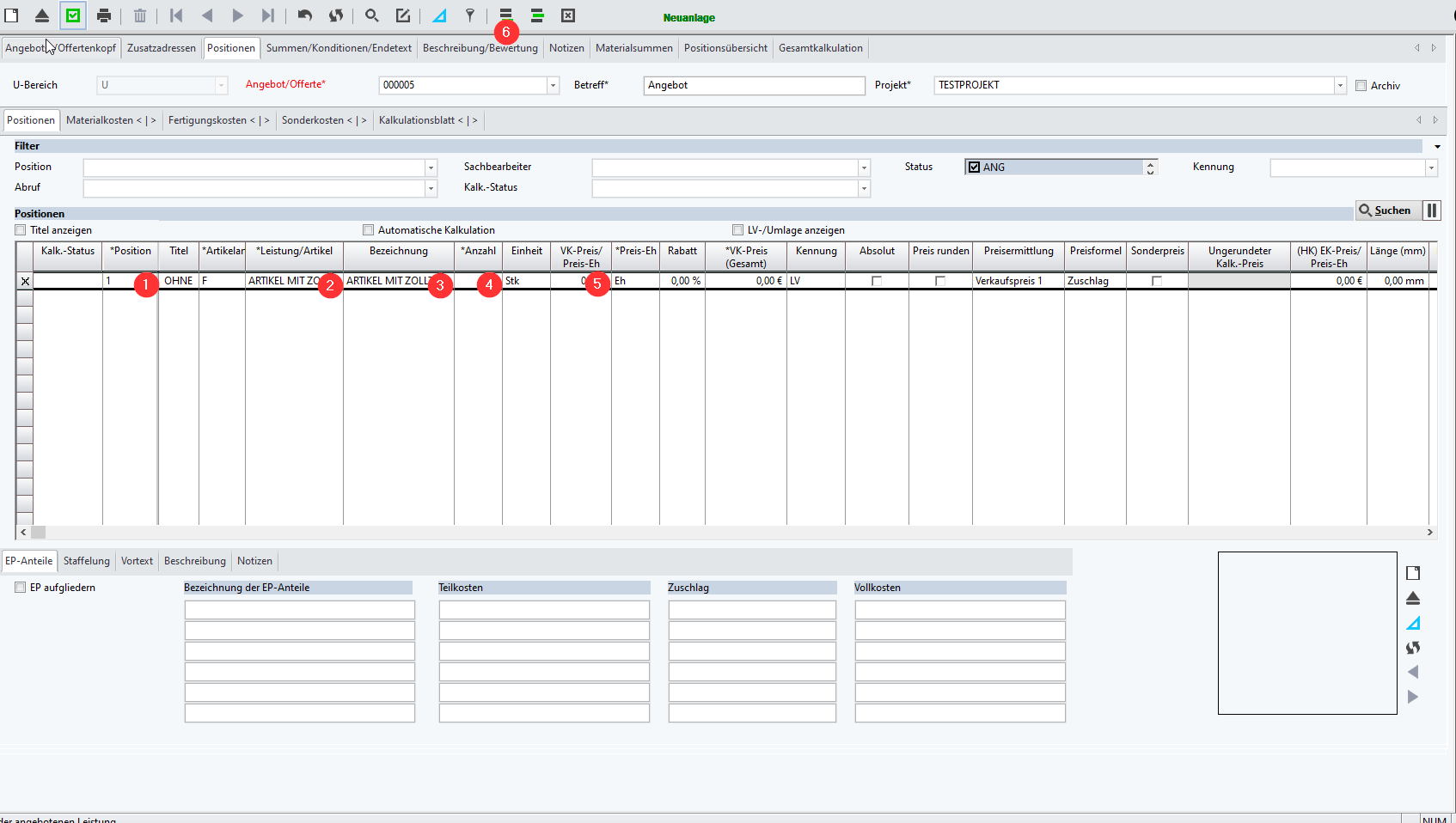
Konditionen festlegen
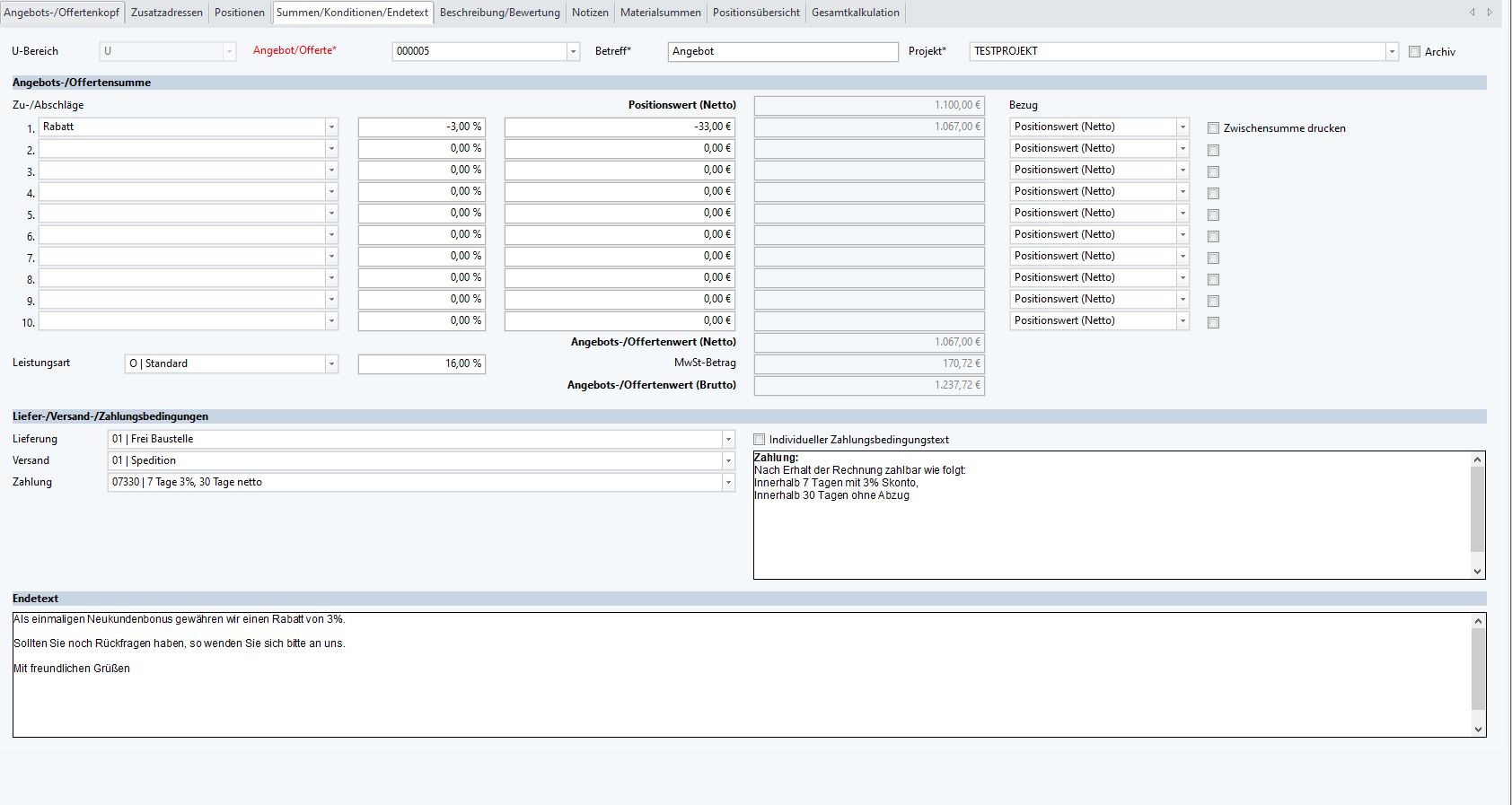
Im Reiter Summen/Konditionen/Endetext können Zu- und Abschläge vergeben, die Leistungsart und somit den Steuersatz anpasst und Liefer-, Versand- sowie Zahlungsbedingungen festgelegt werden. Bei Verwendung von Projekten werden diese hieraus übernommen, sonst aus der Interessentenadresse. Außerdem können hier die Texte der Zahlungsbedingung und der Endtext angepasst werden.

Rabatte müssen mit einem vorangehen Minus - eingegeben werden!
Eingabelogik bei Zu-/Abschlägen:
Zuschlag von 3%:
3,00%Rabatt von 3%:
-3,00%
Druck und Versand des Angebots
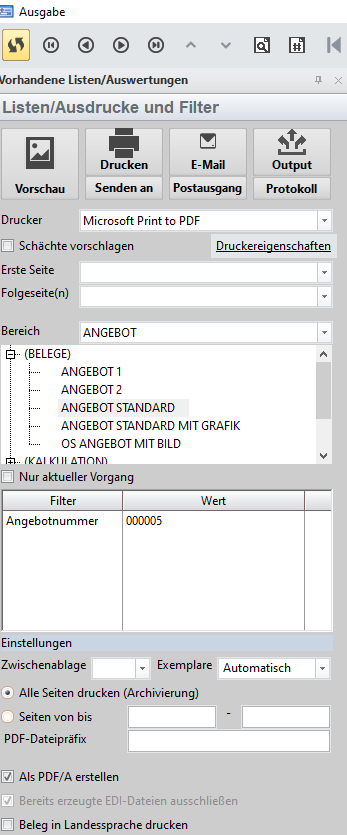
Wenn alle notwendigen Daten des Angebots eingegeben sind muss es noch gedruckt bzw. versandt werden. Hierfür gibt es entweder den Button Drucken in der Formular-Leiste oder man drückt die Taste F12:
Hier wählt man bei Belegen einen Angebotsreport und druckt entweder mit dem Button Drucken oder versendet ein PDF über den Button E-Mail.

Ein angepasster Report (Beleg) beginnt immer mit einem individuellen Kürzel!