
Einrichten der Schnittstelle Wicam/TruTops
Inhalt
Importieren und Exportieren der Daten für und von WICAM und TRUMPF
Voraussetzungen
Lizenz für PROFLEX
Export und Importfunktion von WICAM und TRUMPF
Firmengrundeinstellungen | MaWI | Kostenrechnung/Lager - Kostenrechnung von Lagerführung trennen aktivieren oder nicht??
Firmengrundeinstellungen | AV/Fertigung | die Option “Kostenstellen zusammenfassen” deaktivieren
Unternehmensbereich: Reiter Integration
Angabe eines internen Produktionsauftrags zum Import der Lose.
Angabe einer Einlastungsart
Optional: Einkaufsfreigabe und Produktionsfreigabe
Nur bei Wicam: Angabe eines Übergabeverzeichnisse für die E1-Datei der Lagerbestände
Kalkulationsgruppenzuordnung
Beim ersten Import werden die Bezeichnungen angelegt
bei Trumpf gibt es: PROCESSINGTIME
bei Wicam: PLATE_PART_TIME
Diesen sind dann die Entsprechenden Kostenstellen zuzuordnen, z.B. Kostenstell für eine Lasermaschine
Artikelaustausch Stamm Reiter Artikel-PPS Zuordnung:
Hier muss für den Artikel aus dem Externen Programm der Artikel aus PROFLEX zugeordnet werden.
Dies muss auch erfolgen, wenn die Artikelnummer in beiden System gleich lautet.
Übergabe der Auftragsdatei an Wicam /Trutops: Arbeitsplatzeinstellungen | System | Systemeinstellungen | Reiter: Schnittstellen Kalkulations-/Planungssysteme | Eintrag TRUMPF und WICAM
Es muss ein gültiges Übergabeverzeichnis angegeben werden, in welches die Daten beim Export für WICAM/TRUMPF geschrieben werden. Die Unterordner
Archivwird automatisch angelegt Arbeitsplatzeinstellungen |Hier der Pfad zu dem Übergabeverzeichnis.
P:\PROFLEX\TruTops oder P:\PROFLEX\Wicam\
In diesen Ordner werden die Unterverzeichnisse angelegt
Ordner für die Daten zu und von Trutops /Wicam
→ Hier legt Wicam|Trutops die Daten von Wicam|Trutops ab.
WICAM(ACHTUNG: Bei Wicam liegt die xml Datei in einem Unterordner welcher angelegt wird mit dem Namen der Job-Datei). Diese werden vom PROFLEX-Dienst verarbeitet und es wird dabei in dem Internen Produktionsauftrag im Reiter TB ein Los angelegt. Diese enthält alle Teile aus der Job-Datei und die Zeiten.
Trutpos: die xml.Date liegt direkt im festgelegten Ordner
Archiv
Error
Ordner Export im Übergabeverzeichnis
Export → PROFLEX legt die Dateien hier ab.
Funktion:
Externe Programme - Übergabe Positionen. Diese werden nun von Wicam aufgenommen und verarbeitet.
Ordner Import (nur WICAM) im Übergabeverzeichnis
Ordner Import (nur WICAM) → Hier legt Wicam einen (!WICHTIG) UNTERORDNER an und darin sind die Daten von Wicam. Diese werden in die Angebots- oder Auftragspositionen eingelesen.
Funktion:
Import - Externe Dateien bereitstellen und importierenEs werden Länge und Breite sowie die Zeit te korrigiert.
Nach dem Import werden die Dateien in den Ordner Wicam\Archiv verschoben
LAGERLISTE (nur WICAM)
Hier wird die Lagerdatei mit den Blechen abgelegt
Archiv
Nach Import: Wicam|Trutops \Archiv\Auftrag_1
Wicam muss in der Dateiablage einen Ordner mit der Auftrags oder Losnummer anlegen, In diesem sind die ganzen Dateien
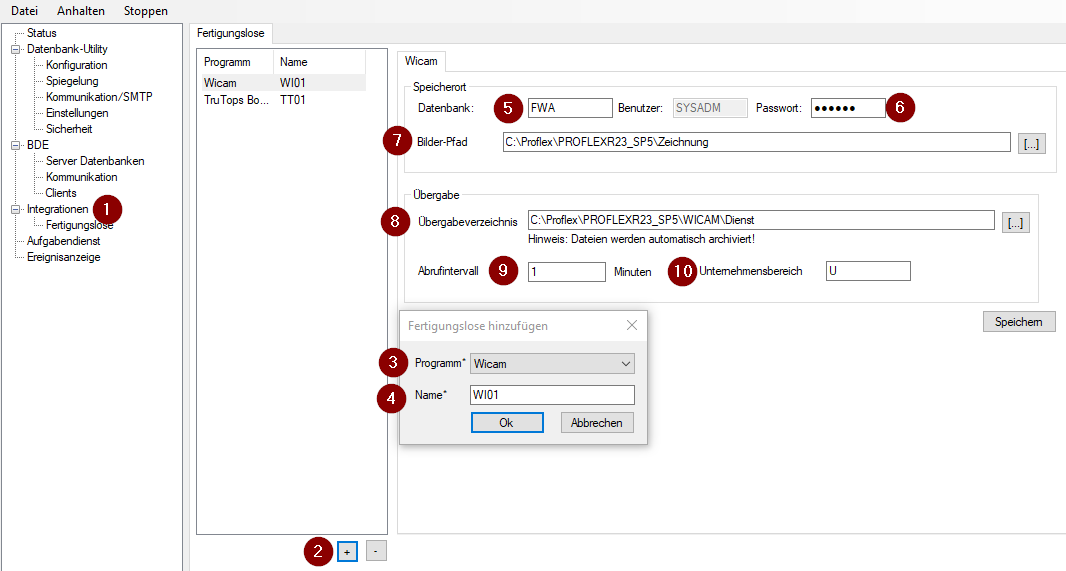
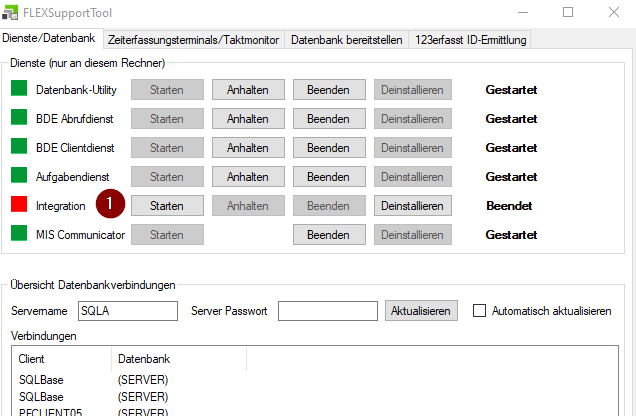
Einrichten des Datenabrufes (Dienst) für das Los (interner Produktionsauftrag)
PROFLEX Support Tool
Dienst Konfiguration
 |
|
 |
|
FAQ
Beim Import werden keine Daten zum Importieren angezeigt
Im Ordner IMPORT gibt es keinen Unterordner mit den Dateien. Wie der Unterordner benannt ist, spiel keine Rolle - Das ist zu prüfen, wenn von Wicam Dateien kommen welche in PROFLEX zu mehreren Aufträgen gehören
Ablage im Dienst: Landet in Error wenn Kundenauftrag nicht eingelastet ist. Kein Hinweis im CRM
Muss der Artikel für das Lasern ein E-Artikel sein?
In der Regel ist er das, da im Artikelstamm die Dicke angegeben werden muss und im Austauschstamm der Artikel auch gelistet wird. In die Exportdatei wird nur die Güte übergeben
Die Zeichnung *.dxf muss auf dem Teil sein welches die Kostenstelle Laser beinhaltet
Ja, das ist in der Regel das Blech aus dem E-Artikelstamm
Linear Stückliste: in der Stüli von der Aufpos ist der E-Artikel Blech mit der Zeichnung und der Kostenstelle Laser
Struktur Stückliste: in der Stüli von der Aufpos ist die Pos 1.0 die Baugruppe (F-Artikel) und auf 1.1 das Blech mit der Zeichnung und der Kostenstelle Laser