
SCHÜCAL-Schnittstelle Anleitung
Ablauf
Zuordnung SchüCal® Projekte zu Angebot/Auftrag
Werkzeugfunktion: | Extern zuordnen
Im Angebots- oder Auftragskopf die Funktion Externe Zuordnung wählen und die Schücal Projektnummer zuordnen.
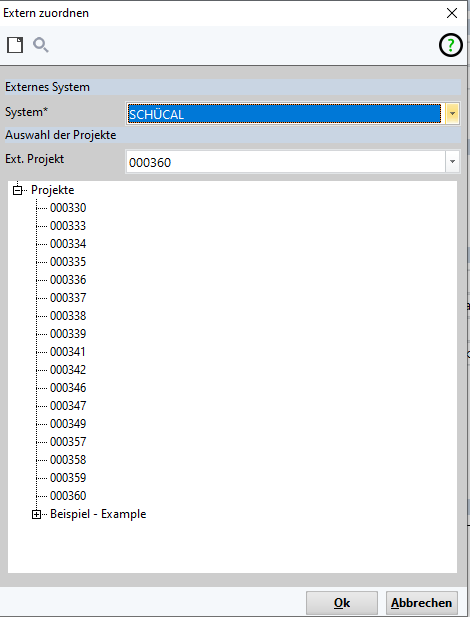
Es kann auch auf Projekte in Unterordnern
zugegriffen werden.
Erfolgt keine manuelle Zuordnung eines SchüCal® -
Vorgangs zu einem PROFLEX® Vorgang, so wird
das Projekt automatisch im SchüCal® angelegt.
Dies erfolgt beim erstmaligen Zugriff, wie z.B. die
Anlage einer Auftragsposition in SchüCal®.
Import Angebotspositionen/Auftragspositionen
Werkzeugfunktion: | Schücal | Leere Position anlegen
Dieser Aufruf ermöglicht die Übernahme von bestehenden PROFLEX® - Positionen an SchüCal®. Die zu übergebenden Positionen sind zu markieren. Die Übertragung erfolgt im Hintergrund automatisch. Die übergebenen Positionen erhalten in der Spalte Externe Positionsart den Eintrag: SCHÜCAL.
Position neu anlegen:
In SCHÜCAL wird ein Projekt mit der Angebots- oder Auftragsnummer angelegt
In SCHÜCAL wird eine Position mit der Positionsnummer aus PROFLEX angelegt
Werkzeugfunktion: | Schücal | Positionsabgleich
Mit dieser Option findet der tatsächliche Abgleich/Datenaustausch der Positionen von SchüCal® in Richtung PROFLEX® statt.
Es werden alle Positionen aus Schücal übernommen, vorhanden Positionen werden neu eingelesen
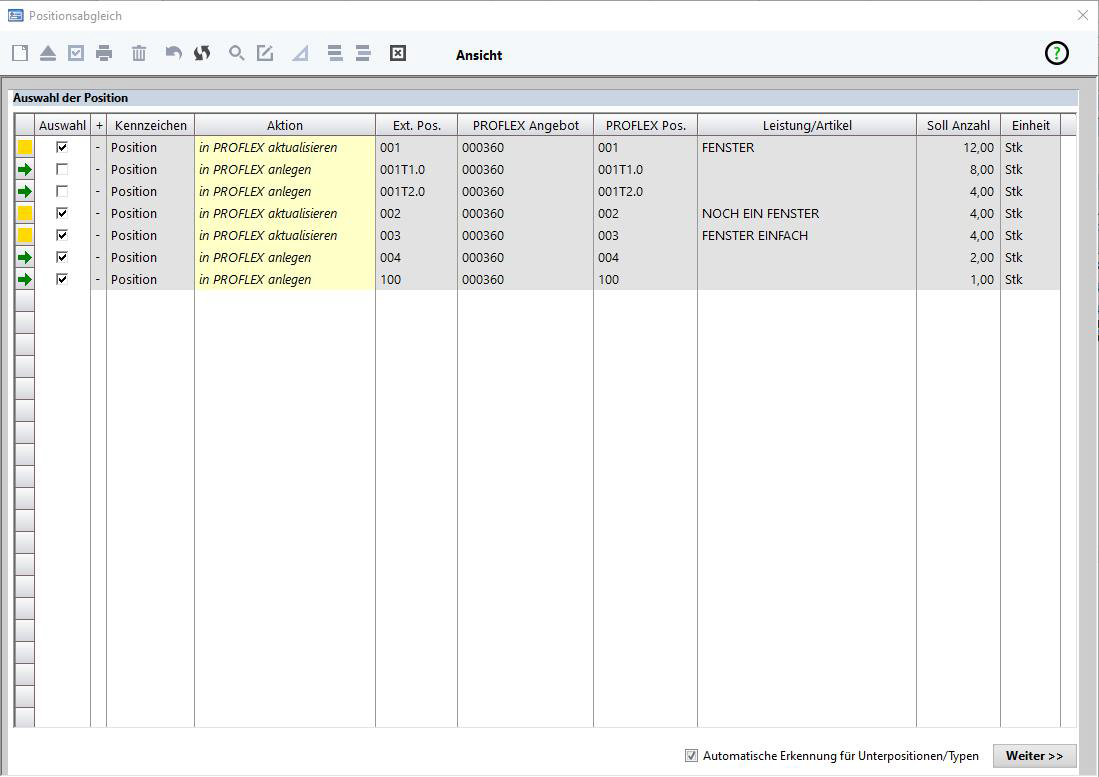
Folgende Symbole unterstützen
den Abgleich der
Positionen:
Gelbes Quadrat:
Die Positionen werden in
PROFLEX® aktualisiertGrüner Pfeil:
Die Positionen werden in
PROFLEX® neu angelegt.
Die zu bearbeitenden Positionen können über die Auswahl-Checkboxen gewählt werden. Im nächsten Schritt kann festgelegt werden, welche Daten zu übernehmen sind.
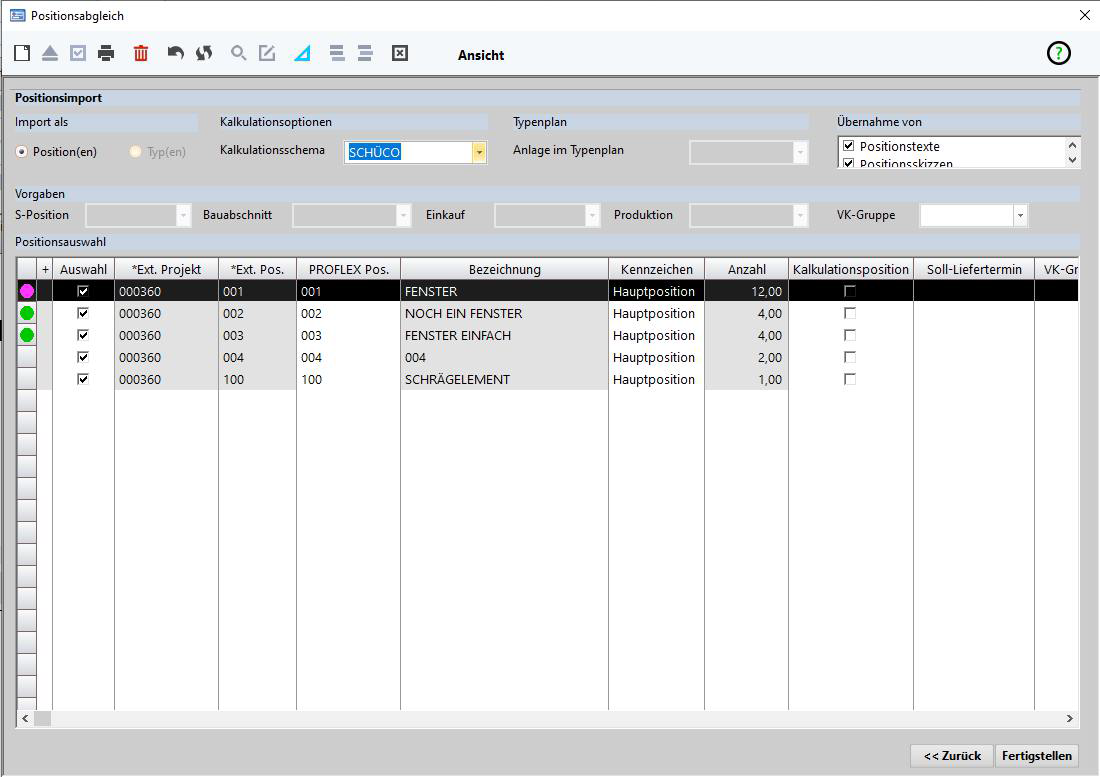
Symbole:
Grüner Kreis:
Daten wurden bereits vorher
einmal importiert –
AktualisierungRotes Dreieck:
Daten wurden noch nicht
eingelesen - Neuanlage
Der Umfang der Importeinstellungen entspricht dem Umfang des Standard-Imports
in PROFLEX®.
PROFLEX wird eine Position gelöscht
Es erfolgt die Abfrage ob im externen System (Schücal) die Position ebenfalls gelöscht werden soll
Ja → Position wird in Schücal gelöscht
Nein → Position wird nur in PROFLEX gelöscht.
Importe „Töpfe“ Material und Fertigung
Werkzeugfunktion: | Schücal | Los zusammenstellen und importieren
Diese Funktion wird verwendet, wenn die Losbildung aus PROFLEX® heraus
erfolgen soll. Hierbei wird auf alle erfassten SchüCal® Positionen zugegriffen.
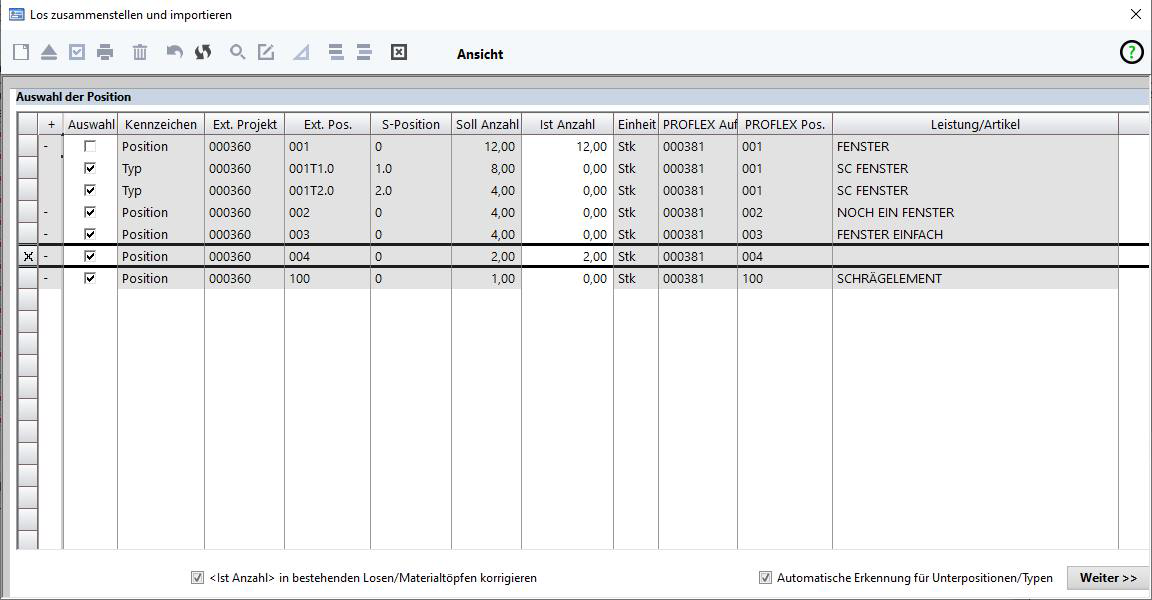
Im Dialog kann für die
jeweiligen Positionen
auch eine Teilmenge
angegeben werden.
Bei jeder neuen
Losgenerierung wird
die offene Menge der
Position vorgeschlagen.
Wichtig:
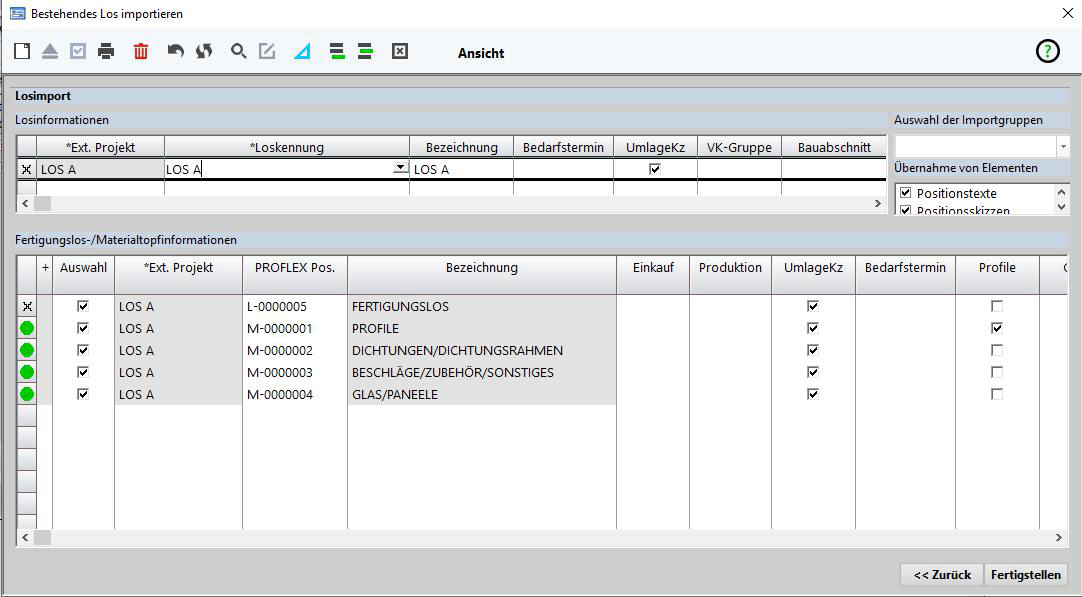
Mittels der optionalen, automatischen Erkennung von Typen besteht die Möglichkeit zwischen ausführbaren und nicht ausführbaren Positionen zu unterscheiden. Im nächsten Schritt kann der Umfang der Datenübernahme festgelegt werden:
Invalid file id - 7e2d961f-353f-43a5-863f-052934176b81
Loskennung:
eindeutige Kennung für den Import
Bezeichnung:
optionale Bezeichnung zum vereinfachten Filter
Auswahl der Importgruppen:
Durch Auswahl einer oder mehrere Importgruppen (definiert in den Firmen- /Grundeinstellungen) kann angegeben werden, welche „Töpfe“ übernommen werden, ohne diese einzeln in der Tabelle Fertigungslos-/Materialtopfinformationen aktivieren und deaktivieren zu müssen.
Fertigungslos-/Materialtopfinformationen:
Es stehen zusätzliche Datenbereiche zur Verfügung, die beim Import berücksichtigt werden können. Somit können die Fertigungslose besser für den weiteren Fertigungsablauf genutzt werden.
Zum Beispiel:
Reine Fertigungslose
mit/ohne Elemente
Fertigungszeiten
mit/ohne benötigtes Material
Reine Montagelose
mit/ohne Elemente
Montagezeiten
Werkzeugfunktion: | Schücal | bestehendes Los importieren
Mit dieser Funktion kann direkt auf in SchüCal® erzeugte Fertigungslose zugegriffen werden.
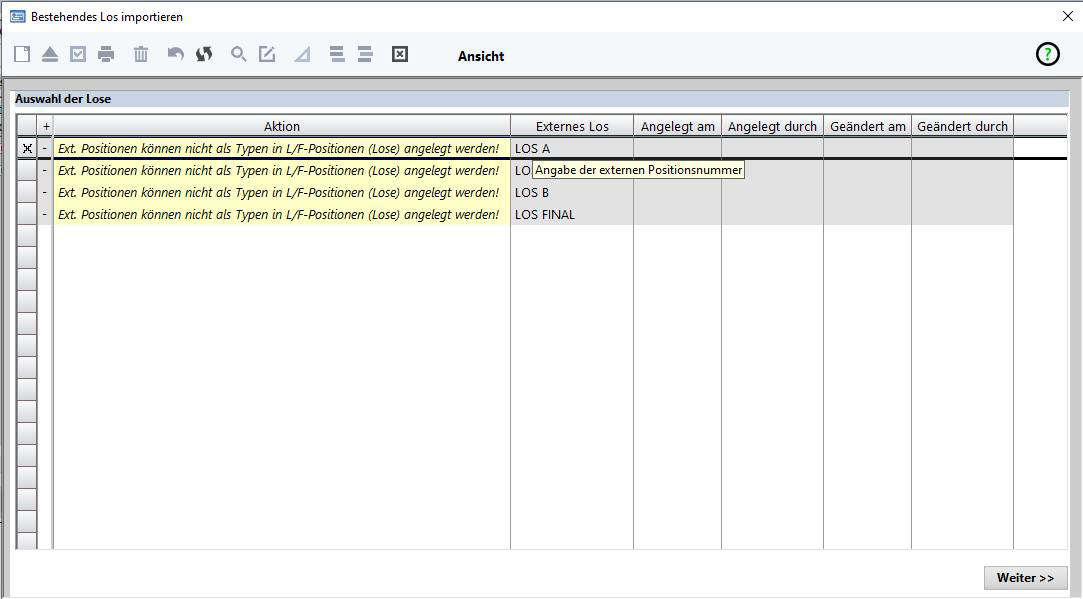
Die erzeugte Lose werden angezeigt und
stehen für den Import zur Verfügung.
Hinweis:
Beim Einlesen von in SchüCal® erstellten Losen besteht die Einschränkung das KEINE Elemente mit Teilmengen übernommen werden können. Darüber hinaus ist darauf zu achten, dass „auftragsreine“ Positionen in einen PROFLEX® - Auftrag eingelesen werden
Der nächste Schritt entspricht dem gleichen, wie beim Zusammenstellen der Lose
aus PROFLEX® heraus.
Besonderheit: Importe Glas-„Töpfe“
Glas-Artikel (Glastypen)
Neben der Glasbezeichnung wird zusätzlich immer der Glastyp (z.B. GT 1)
übernommen. Die Abarbeitung erfolgt dann nach folgender Regel/Reihenfolge:
Prüfung Glasdefinition im Projektestamm mit Verwendung der Bezeichnung und der Beschreibung aus der Projekt-Glasdefinition. Falls nicht vorhanden, dann:
Suchen im Artikelstamm nach dem Artikel (GT 1, GT 2, …) Falls es einen E-Artikel dazu gibt, wird die Artikelnummer in der Stückliste mit GT 1, GT2, …, gefüllt und die Bezeichnung und Beschreibung aus SchüCal® verwendet. Falls nicht vorhanden, dann:
Artikelnummer der Stückliste entspricht der Artikelkurzbezeichnung und die Bezeichnung und die Beschreibung werden aus SchüCal® verwendet.
Hinweis: Es empfiehlt sich im E-Artikelstamm sog. Glasartikel (GT 1, GT 2, etc.) anzulegen. Somit kann bei der Bestellung eine Lieferantenauswahl vorgeschlagen werden und eine Erfassung der AB, etc. nach m² ist möglich (kein Individualartikel mehr). Die Bezeichnung, Beschreibung spielt keine Rolle, da diese entweder durch die Projektdefinition oder aus der SchüCal®-Übergabe gefüllt werden.
Glas-Modellscheiben
Die Zeichnung bei Modellscheiben wird nicht mehr in die Felder für Verschnitt gespeichert, sondern als externes Bild. Somit ist die Anzeige verbessert und bei Glasbestellungen können diese Bilder mit versendet werden (Mail-Anhang).
Probleme Fehler
Wenn keine externe Projekte angezeigt werden
Nur wenn die Schnittstelle nicht funktioniert, dann Portfreischaltung 7070. Ein-Ausgehende Regel PROFLEX
Dongle am falschen Rechner