
Suchfenster
Funktion eines Suchfensters
Suchfenster dienen in erster Linie zum Suchen von Daten nach bestimmten Suchkriterien in bestimmter Sortierreihenfolge. Aus Suchfenstern können ein oder mehrere Datensätze in das Formular übernommen werden.
Wesentliches im Suchfenster
Layout | Alle Suchfenster können in ihrer Größe individuell angepasst werden, die Einstellung wird automatisch pro Benutzer gespeichert. |
Suche | Die Suche ist über alle wesentlichen Felder möglich. |
Datenübernahme | Die gewünschten Datensäte können über eine Checkbox markiert werden. |
Excel-Export | Alle Daten des Suchfensters können über einen eigenen Button nach Excel exportiert werden. |
Bereiche des Suchfensters
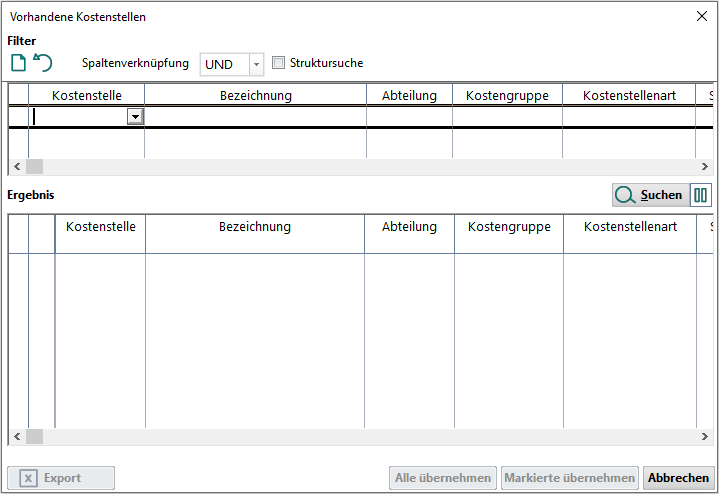
Das Suchfenster gliedert sich in zwei Bereiche:
Filter
Obere Funktions-Leiste
Eingabetabelle für Suchkriterien
Ergebnis
Anzeigetabelle für Suchergebnisse
Untere Options-Leiste
In der oberen Funktions-Leiste stehen folgende Symbole und Funktionalitäten zur Verfügung:
Symbol/Element | Beschreibung | Shortcut |
|---|---|---|
 | Aktuelles Suchergebnis verwerfen. |
|
 | Letzte Suchanweisung wiederherstellen. |
|
Spaltenverknüpfung |
| |
Struktursuche | Aktiviert: im linken Bereich des Suchfensters kann alternativ zur Standardsuche ein individueller Strukturbaum für ausgewählte Suchfelder aufgebaut werden. Dieser Baum beinhaltet pro Suchkriterium alle vorhandenen Daten. Durch die Baumstruktur kann die Suche auch geschachtelt werden. Der Strukturbaum wird pro Benutzer gespeichert. | |
 |
| |
 |
|
In der Eingabetabelle für Suchkriterien werden die Werte eingegeben, nach welchen gesucht werden soll. Es können beliebig viele Kriterien miteinander kombiniert werden. In jeder Spalte dieser Eingabetabelle werden alle vorhandenen Werte in einer Combobox zur Auswahl vorgeschlagen.
In der Anzeigetabelle für Suchergebnisse werden die gefundenen Daten angezeigt. Sie sind tabloid dargestellt, im Wechsel weiß und grau. Können mehrere Datensätze gleichzeitig übernommen werden, erscheint in der ersten Spalte eine Checkbox zur Markierung der gewünschten Sätze.
Übernahme von Daten aus dem Suchfenster
In der unteren Options-Leiste stehen folgende Symbole und Funktionalitäten zur Verfügung:
Symbol/Element | Beschreibung |
|---|---|
 | Die gefundenen Datensätze können nach Excel exportiert werden. Auch hier kann bestimmt werden, ob alle oder nur die markierten Satze übergeben werden. |
| Alle Datensätze, die im Suchfenster angezeigt sind, werden übernommen. |
| Wenn mehrere Datensätze markiert werden können, können diese mit dem Button Markierte übernehmen in das Formular übernommen werden. |
| Wenn nur ein Datensätze markiert werden kann, kann dieser mit dem Button Markierten übernehmen oder per |
 | Die Bearbeitung wird abgebrochen, das Suchfenster wird geschlossen. Es erfolgt keine Datenübernahme. |

Hinweis: bei Übernahme der Suchwerte in die Formularmaske kann in der Formularmaske mit den Pfeiltasten von Datensatz zu Datensatz gewechselt werden.
ACHTUNG: Beim Löschen werden alle im Hintergrund geladenen Datensatz nach der Bestätigung der Frage, ob Alle oder Einzeln gelöscht werden soll., gelöscht.
Sortieren im Suchfenster
Das Sortieren der gefundenen Datensätze erfolgt über die Eingabetabelle für Suchkriterien. Ein Klick in die Spaltenüberschrift sortiert im Wechsel aufsteigend oder absteigend. Die Sortierreihenfolge ist gekennzeichnet durch ein Symbol:
Aufsteigend | Absteigend |
|---|---|
 |  |
Die letzte Sortierung wird pro Suchfenster und pro Benutzer gespeichert.