TAPI Einrichten für Telefonanalage von 3 CX mit Treiber
Fragestellung

Wie wird die TAPI-Schnittstelle aktiviert
Voraussetzung:
TAPI -fähige Telefonanlage
Treiber am Client installiert mit konfigurierter Durchwahl
Treiber für Telefonanlage
Der 3CX Client muss beendet sein
Outlook muss geschlossen sein
Bester Installationszeitpunkt: direkt nach dem Start des PCs
Das Installations-Plugin 3CXPlugins15.exe wird durch Doppelklick dieser EXE ausgeführt.
Gegebenenfalls werden C++ Komponenten vorab installiert, dies einfach bestätigen.
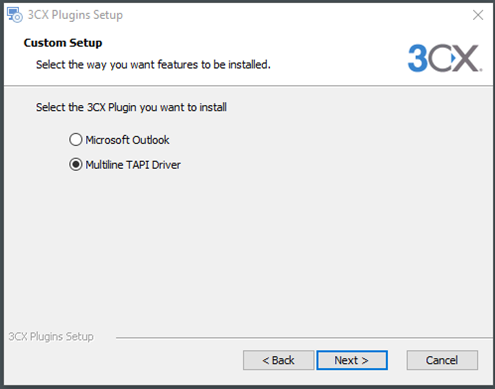
Zuerst wird das Plugin für Multiline TAPI Driver gewählt.
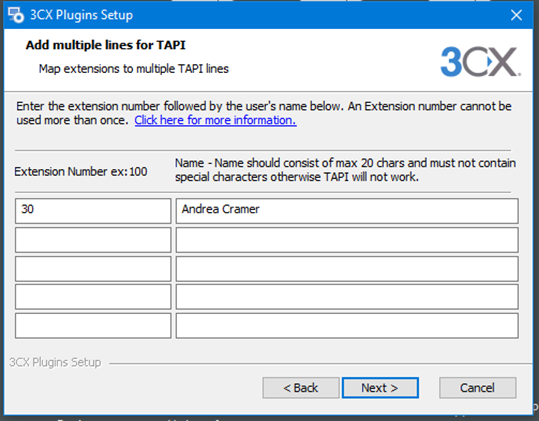
Im Nachfolgenden Dialog wird die persönliche Durchwahl eintragen und der Name. (Z.B. 30 Andrea Cramer)
Aufruf
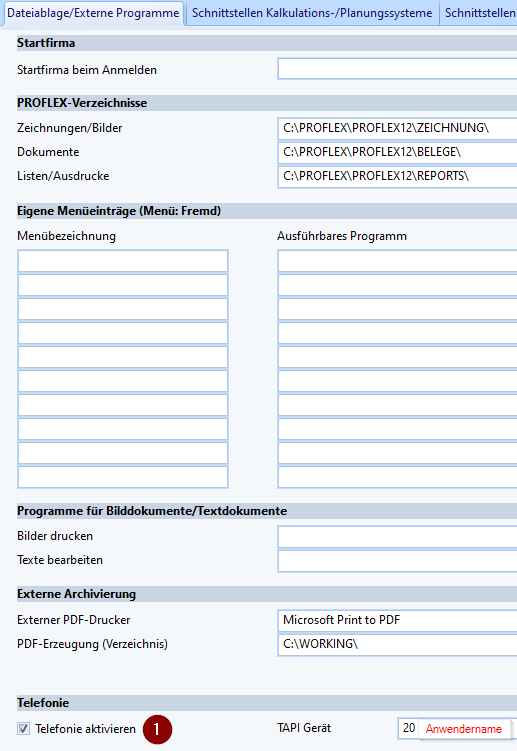
Systemeinstellungen – Arbeitsplatzeinstellungen – Reiter <Dateiablage/ Externe Programme
Anleitung:
In den Arbeitsplatzeinstellungen die Telefonie (1) aktivieren und das Telefon auswählen
Windows System-Einstellungen
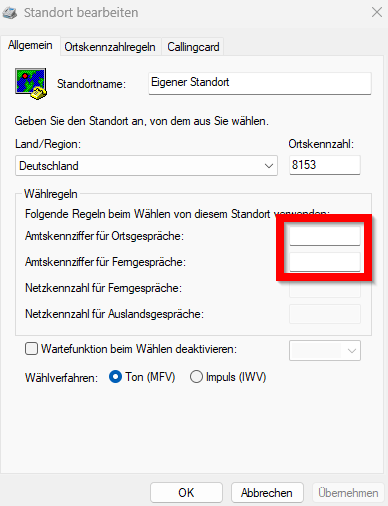
In den Telefon- und Modem-Einstellungen von Windows muss darauf geachtet werden, dass KEINE Amtskennzeichen eingetragen sind.
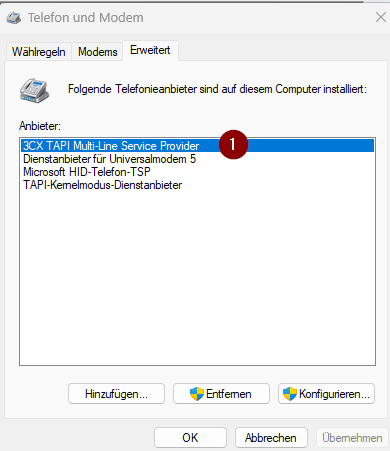
Der installierte TAPI-Treiber (1) ist auf dem Reiter <Erweitert> sichtbar.