
Titel verwalten
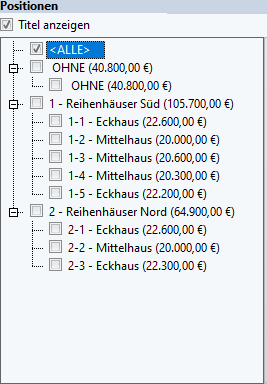
Was sind Titel?
Mit Titeln werden in PROFLEX®, falls gewünscht, kaufmännische Positionen gruppiert.
Dabei ist zwischen Obertiteln und Titeln zu unterscheiden:
Obertitel:
Bestehen aus einer eindeutigen Nummer und der Bezeichnung, z.B.
1 ObertitelKönnen keine Positionen zugeordnet werden
Dienen nur der Klammerung der zugehörigen Titel
Können nicht nachträglich einem Titel zugewiesen werden
Titel:
Können, müssen aber nicht einem Obertitel zugeordnet sein (
OHNE)Bestehen aus einer eindeutigen Nummer und der Bezeichnung, z.B.
1-1 Titeloder1 TitelWerden Positionen direkt zugeordnet

Wenn Obertitel genutzt werden, müssen diese immer zuerst angelegt werden!
Wo können Titel verwendet werden?
In den Masken Angebot, Auftrag, Leistungsaufstellung sowie Rechnung können Titel genutzt werden. In einem Angebot angelegte Titel vererben sich weiter in aus diesem Angebot resultierende Aufträge, Leistungsaufstellungen sowie Rechnungen. Sie finden sich immer auf dem jeweiligen Reiter Positionen.

Sind in einem Vorgang bereits (Ober-)Titel vorhanden, so ist der Haken Titel anzeigen automatisch aktiviert.
Anleitung: Wie werden Titel verwendet?
Am Beispiel eines bestehenden Angebots wird der Einsatz von Titeln demonstriert:
| 1 | Da in diesem Beispiel noch keine Titel vorhanden sind muss zunächst der Haken (1) Titel anzeigen aktiviert werden. | 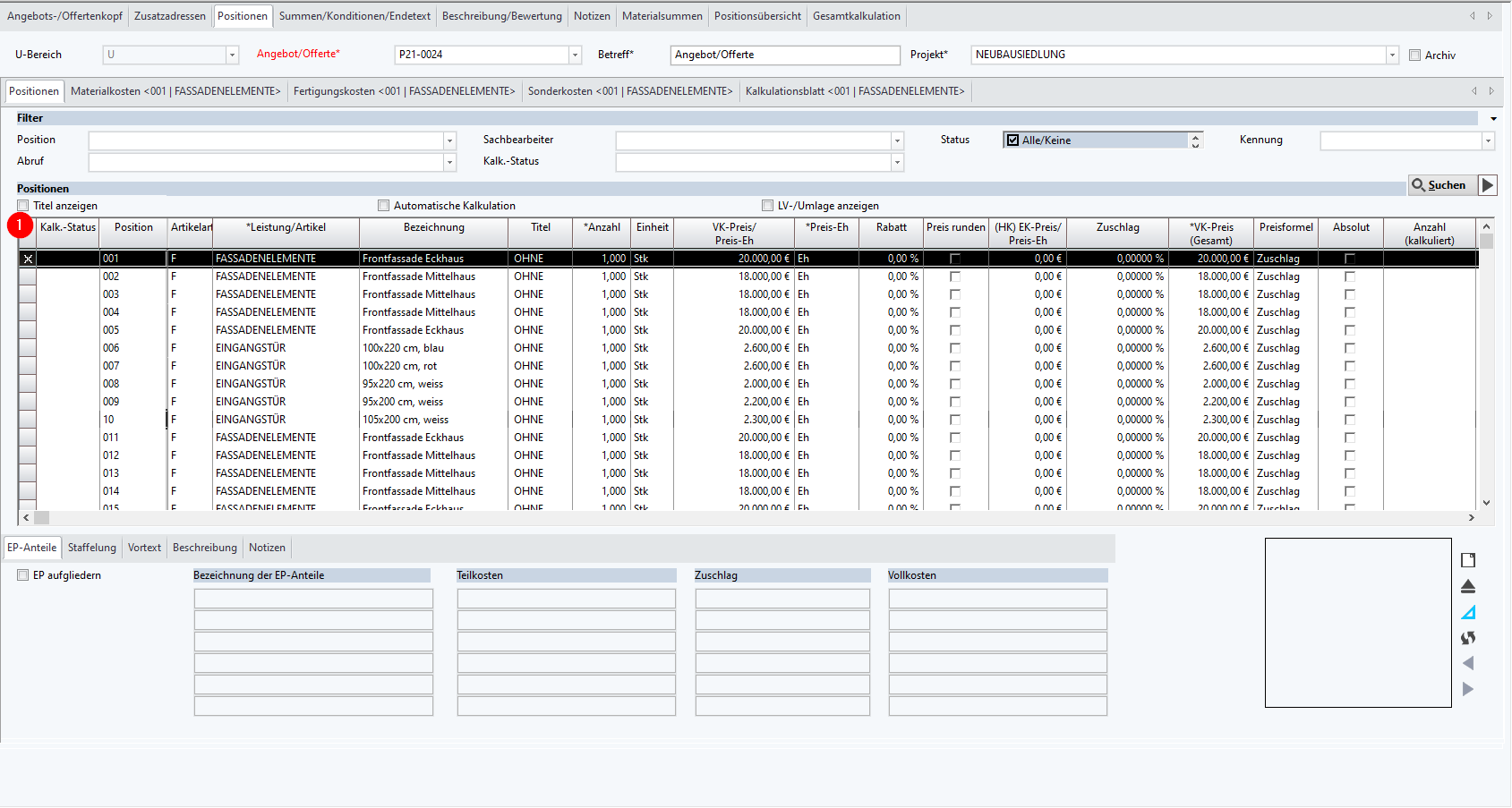 |
| 2 | Das Titelfenster erscheint und es sind automatisch | 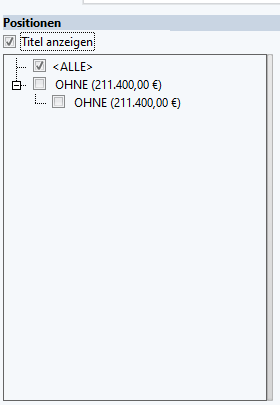 |
| 3 | Um einen neuen Obertitel anzulegen wird nun in der Titelübersicht mit der | 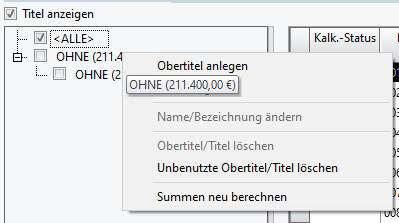 |
| 4 | Im Menü Obertitel anlegen müssen die Nummer und die Bezeichnung des neuen Obertitels angegeben werden. Im Beispiel soll der Obertitel die Nummer 1 tragen, deshalb erfolgt die Eingabe | 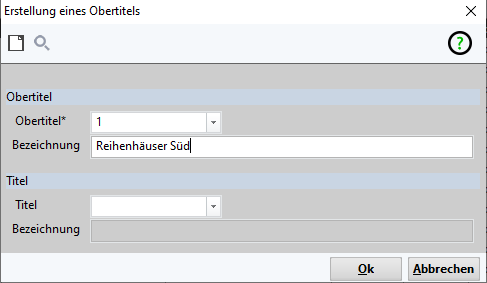 |
| 5 | Um nun dem Obertitel einen Titel zuzuordnen wird der soeben erstellte Eintrag gewählt und mit der | 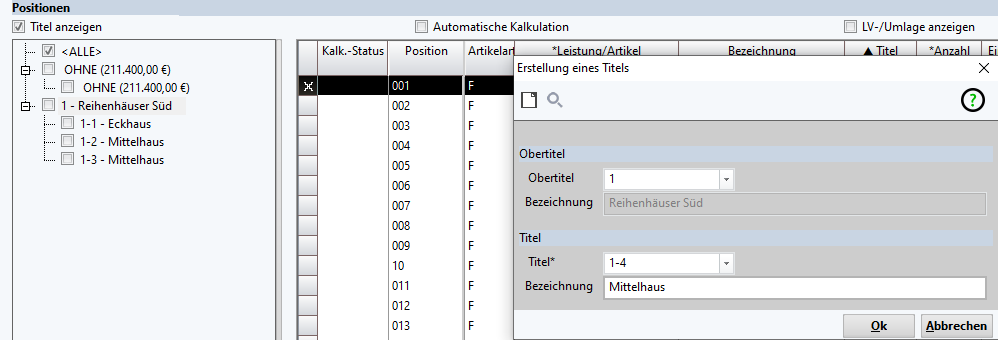 |
| 6 | Im folgenden Menü ist der Obertitel 1 bereits gewählt. Es werden nun Titel für die einzelnen Häuser angelegt nach dem Schema | |
| 7 | Die Titelzuordnung erfolgt entweder in der Positionsspalte (1) Titel durch Auswahl oder per Drag & Drop, in dem die Position bei dem (2) Auswahlkreuz mit der | 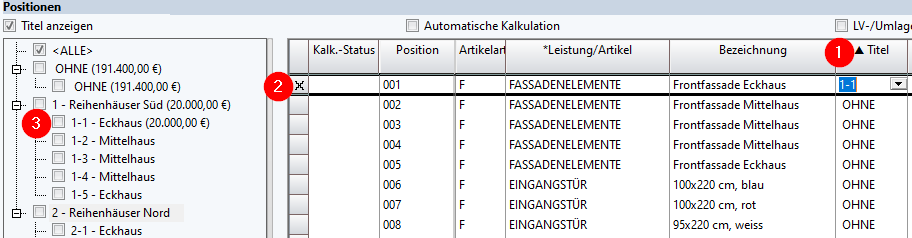 |
| 8 | So wird weiter verfahren bis alle gewünschten Titelzuordnungen getätigt sind. Die Titelsummen werden dabei automatisch aktualisiert. | 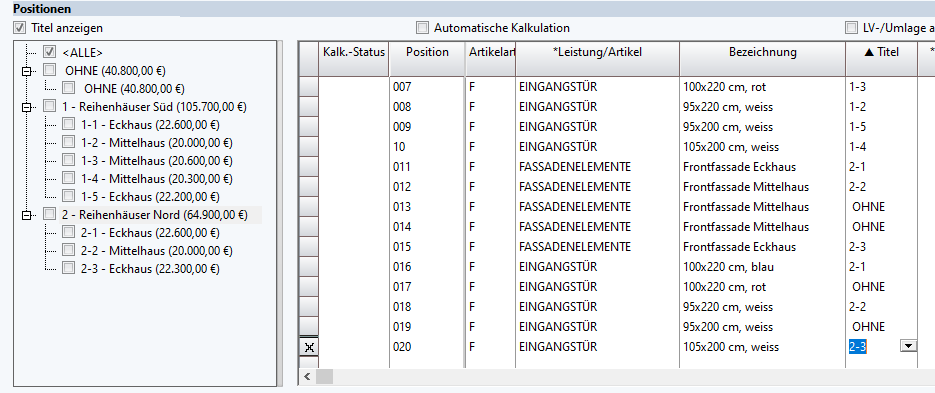 |
| 9 | Beim anschließend Druck des Angebotsbelegs werden zunächst die Positionen ohne Titel angedruckt. Danach folgen nach Obertitel und Titel gruppiert die weiteren Positionen. Am Ende des Belegs findet sich die Zusammenstellung der Titel. Im Beispiel ist hier klar ersichtlich, für welches Haus in welcher Reihe welche Kosten eingeplant sind. | 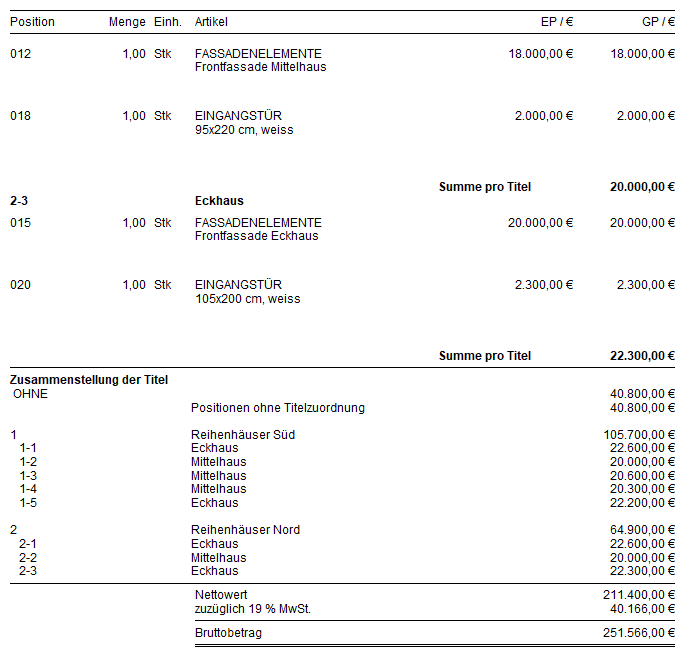 |
Weitere Funktionen bei Titeln
Filterfunktion
Die Baumstruktur der Titelübersicht kann als Filter eingesetzt werden. Dazu wird einfach der gewünschte (Ober-)Titel mit einem Haken versehen und es werden in der Positionstabelle nur noch zu diesem Titel gehörige Positionen angezeigt.
Kontextmenü
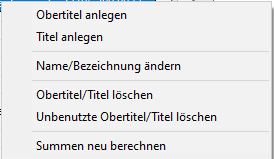
Obertitel anlegen: Hier wird ein Obertitel angelegt siehe Anleitung oben.
Titel anlegen: Es wird ein dem ausgewählten Obertitel zugehöriger Titel angelegt, siehe oben.
Name/Bezeichnung ändern: Sowohl die Nummer als auch die Bezeichnung können nachträglich geändert werden. Dies ist aber insbesondere bei Obertiteln nicht empfohlen!
Obertitel/Titel löschen: Wenn ein (Ober-)Titel gelöscht wird erhalten alle diesem zugeordnete Positionen den Titel <OHNE>
Unbenutzte Obertitel/Titel löschen: Sind ungenutzte (Ober-)Titel vorhanden, z.B. weil ein Angebot kopiert wurde, so lassen sich diese hiermit komfortabel löschen.
Summen neu berechnen: Falls die automatische Aktualisierung der Titelsummen nicht greift ist hiermit eine Neuberechnung möglich.