
Multilinefelder
Funktion der Multilinefelder
Multilinefelder sind mehrzeilige Textfelder mit unterschiedlichen Formatierungsmöglichkeiten. Multilinefelder werden für längere Beschreibungen und umfangreichere Informationen verwendet.
Wesentliches der Multilinefelder
Änderung der Schriftart und Schriftgröße |
Formatierungen wie fett, kursiv, unterstrichen |
Aufzählung und Nummerierung möglich |
Verwendung von Tabulatoren |
Einfügen von Tabellen in Multilinefelder |
Übernahme von formatierten Texten aus Word |
Einfügen von Bildern und PDF-Dateien |
Übernahme aller Formatierungen in den Ausdruck |
Separates Editor-Fenster zur vergrößerten Sicht der Texte |
Formatierungs-Leiste
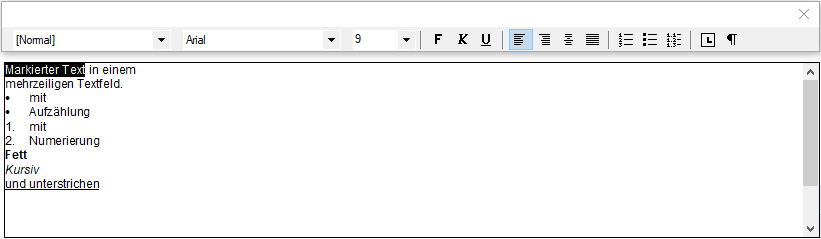
Wird in einem Multilinefeld ein Text markiert, so öffnet sich automatisch eine Formatierungs-Leiste, über die die Schriftart, Schriftgröße und weitere Formatangaben gemacht werden können.
Breite anpassen
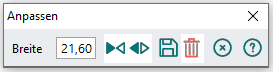
Über die rechte Maustaste kann der Dialog zur Breite anpassen geöffnet werden. Die ist nützlich, um bereits bei der Erfassung der Texte die spätere Druckbreite vor Augen zu haben.
Feld/Symbol | Beschreibung |
|---|---|
Breite | Angabe der Breite des Multilinefeldes. |
 | Verkleinert schrittweise die Breite des Multilinefeldes. |
 | Vergrößert schrittweise die Breite des Multilinefeldes. |
 | Die neue Breite wird gespeichert. |
 | Die Breite wird auf die von PROFLEX vorgegebene Breite zurückgesetzt. |
 | Die Breitenanpassung wird ohne Speichern beendet. |
 | Die PROFLEX® Wissensdatenbank wird geöffnet. |
Besondere Funktionen im Multilinefeld - erreichbar über rechte Maustaste
Funktion | Beschreibung | Shortcut |
|---|---|---|
Rückgängig | Macht die letzte Bearbeitung im Multilinefeld rückgängig. | |
Einfügen unformatiert | Fügt formatierten Text (fett, unterstrichen …) unformatiert ein. | |
Suchen | Öffnet den Suchdialog für Textbausteine. |
|
Bearbeiten | Öffnet die Bearbeitungsmaske für Textbausteine . | |
Format | Öffnet die Formatierungs-Leiste. | |
Editor | Öffnet den Text in der Textansicht. Hier hat man umfangreichere Bearbeitungsmöglichkeiten in Bezug auf vorhanden Textbausteine. |
|
Kürzel aktuelle Position | Fügt das Kürzel mit Datum und Uhrzeit an der Position ein, an der der Cursor im Text steht. |
|
Kürzel erste Position | Fügt das Kürzel mit Datum und Uhrzeit zu Beginn des Textes ein. |
|