
Funktion von Tabellen
Tabellen werden zur zeilenweisen Erfassung von Daten verwendet, und zwar immer dann, wenn man viele Datensätze gleichzeitig erfassen oder bearbeiten will.
Wesentliches in Tabellen
|
Layout |
Nicht editierbare Spalten werden grau dargestellt Nicht editierbare Tabellen werden tabliod dargestellt (weiß und grau im Wechsel) |
|
Favoriten | Export |
Export der Tabelleninhalte nach Microsoft Excel Auswahl der Spalten und der Reihenfolge über Favoriten möglich |
|
Sortierung |
Die Sortierung der Spalten erfolgt über einen Klick in die Spaltenüberschrift
|
|
Favoriten | Gehe zu |
Alle sichtbaren Spalten können mit dieser Funktionalität direkt angesprungen werden.
|
Favoriten
Favoriten bieten die Möglichkeit der Erstellung von benutzerbezogenen Sichten in allen wesentlichen Tabellen. Dabei können Spalten ein- und ausgeblendet werden, die Reihenfolge der Spalten verändert und die Breite der Spalten frei definiert werden.
Es gibt die Möglichkeit, Spalten mit einer individuellen Farbe zu markieren um diese hervorzuheben.
Favoriten werden Benutzerbezogen gespeichert und können, sofern man das Recht dazu hat, auch als allgemeingültig definiert werden.
Favoriten können exportiert werden und in einer anderen Datenbank importiert werden.
Aufruf der Favoriten
Mit der linken Maustaste in die obere, linke Ecke einer Tabelle klicken - es erscheint folgendes Popup-Menü.
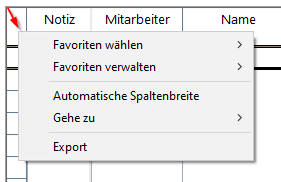
Neunanlage und Ändern eines Favoriten
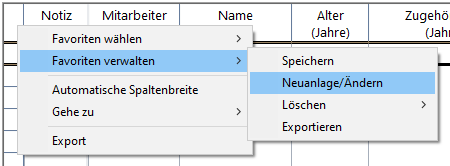
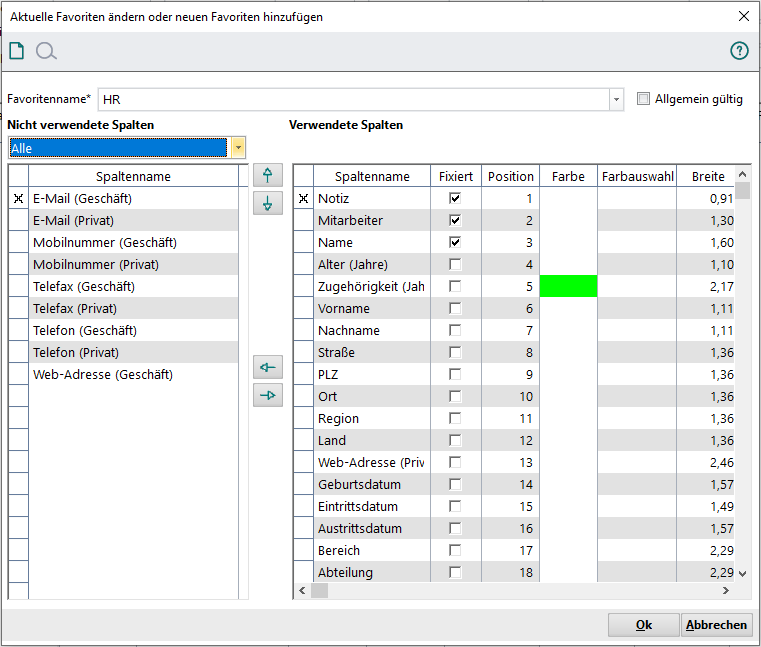
Über Favoriten verwalten | Neuanlage/Ändern gelangt man in die Bearbeitung des aktuell gewählten Favoriten, hier HR.
|
Feldbezeichnung |
Beschreibung |
Besonderheiten |
|---|---|---|
|
Aktuelle Favoriten ändern oder neuen Favoriten hinzufügen |
||
|
Favoritenname* |
Eindeutiger Name des Favoriten. |
Kann personen- oder abteilungsbezogen vergeben werden |
|
Allgemein gütig |
Aktivieren, wenn der Favorit von mehreren Benutzern verwendet werden kann. |
Über die Benutzer-/Rechteverwaltung wird gesteuert, ob man allgemein gültige Favoriten anlegen darf. |
|
Nicht verwendete Spalten |
||
|
Spaltenname |
Auflistung der Spalten, die noch nicht in der Tabelle sichtbar sind. |
Die Spaltennamen sind hier alphabetisch sortiert. |
|
Verwendete Spalten |
||
|
Spaltenname |
Auflistung der Spalten, die bereits in der Tabelle sichtbar sind. |
Die Spaltennamen sind hier in der Reihenfolge sortiert, in der sie in der Tabelle von links nach rechts angezeigt sind. |
|
Fixiert |
Aktivieren, wenn die Spalten nicht verschiebbar sind. |
Ist eine Tabelle breiter als der Bildschirm und scrollt man nach rechts, bleiben die fixierte Spalten links in der Tabelle sichtbar und verschwinden nicht. |
|
Position |
Zeigt die Stelle/Position der Spalte an. |
Wird von PROFLEX® gesetzt. |
|
Breite |
Breite der Spalte |
Kann durch Eingabe einer neuen Breite geändert werden. |
|
Farbe |
Zeigt die für die Spalte gewählte Farbe an. |
|
|
Farbauswahl |
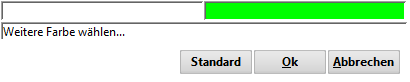
Wahl der Farbe aus einem Farbdialog.
|
Zeigt die bereits verwendetet Farben in diese Tabelle an (hier GRÜN).
|
|
||
|
Weitere Farben wählen … |
Es erscheint ein Dialog zur Auswahl der Farbe. 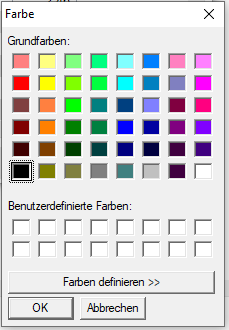
|
|
|
|
Setzt auf die Farbeinstellungen von PROFLEX® zurück. |
|
|
|
Wählt die Farbe aus. |
|
|
|
Bricht die Farbauswahl ab. |
|
|
Symbole/Buttons |
||

|
Markierte Spalte in den verwendeten Spalten wird nach oben geschoben. |
|

|
Markierte Spalte in den verwendeten Spalten wird nach unten geschoben. |
|

|
Markierte Spalte in den verwendeten Spalten wird dort entfernt und steht in den nicht verwendeten Spalten. |
|

|
Markierte Spalte in den nicht verwendeten Spalten wird zu den verwendeten Spalten übertragen. Sie wird oberhalb der markierten, verwendeten Spalte eingefügt. Ist keine verwendete Spalte markiert, wird sie am Ende der Tabelle angehängt. |
|
|
|
Speichert den Favoriten ab. |
|
|
|
Bricht die Neuanlage/Bearbeitung des Favoriten ab. |
|
Spezielle Symbole, die in Tabellen verwendet werden
|
Symbol |
Funktion |
Beschreibung |
Shortcut |
|---|---|---|---|

|
Neue Zeile anhängen |
Ein neuer Datensatz wird an am Ende der Tabelle angefügt. |
|

|
Neue Zeile einfügen |
Ein neuer Datensatz wird an der Position des Cursors in die Tabelle eingefügt. |
|